Blokada aplikacji dla Windows, na aplikacje, które są tylko Twoje.
PresenceLock zakłada hasło na dowolną aplikację w Windows. Odblokujesz ją za pomocą Windows Hello, PIN-u, zaufanej sieci Wi-Fi albo po prostu telefonu w pobliżu, a gdy tylko odejdziesz, aplikacja znowu sama się zablokuje. Prywatność, która chodzi za Tobą po domu, w całości na Twoim własnym komputerze.

Odblokowuje, gdy jesteś. Blokuje, gdy Cię nie ma.
Nie musisz pamiętać o blokowaniu ekranu. PresenceLock zauważa, że Cię nie ma, i zamyka za Tobą drzwi.
Hasło na każdą aplikację i folder
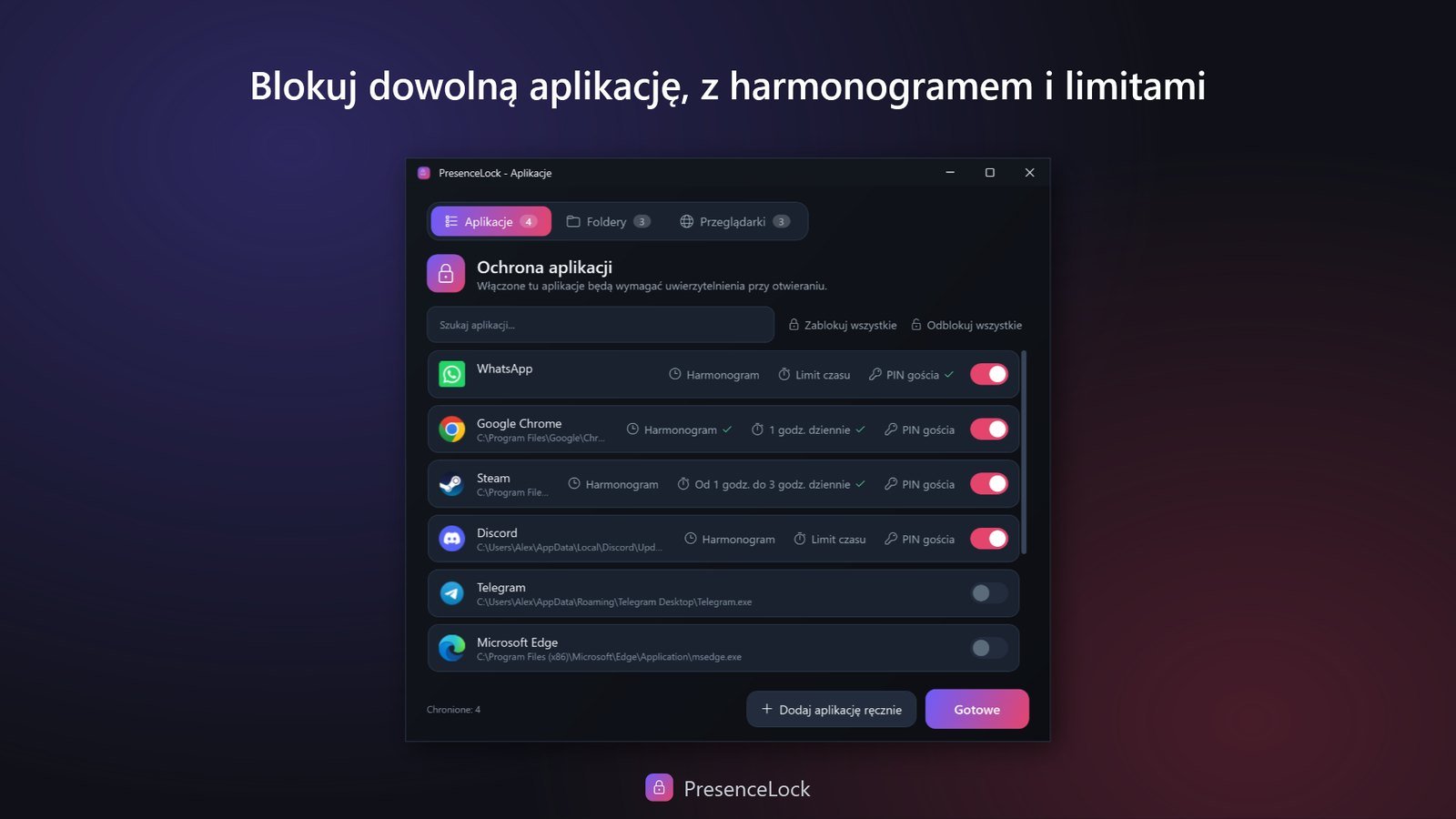
Wybierz aplikacje i foldery, które są dla Ciebie ważne, na przykład bank, pamiętnik czy zdjęcia, a każde z nich otworzy się dopiero po odblokowaniu wybranym przez Ciebie sposobem.
Odblokowuj po swojemu
Windows Hello, zapasowy PIN, zaufana sieć Wi-Fi albo telefon w tym samym pokoju. Wybierz metody, które pasują do Twojego stylu życia.
Automatyczna blokada, gdy odchodzisz
Odejdź, a chronione aplikacje same się zablokują. Wróć, a gdy PresenceLock Cię rozpozna, znowu będą otwarte, bez żadnego zamieszania.
Przemyślane w każdym szczególe.
PIN gościa
Musisz komuś na chwilę pożyczyć laptopa? Osobny PIN gościa wpuści tę osobę, a Twojego własnego kodu nigdy nie zdradzisz. Może też mieć własny dzienny limit czasu.
Ty decydujesz o czasie
Zdecyduj, jak szybko wszystko ma się zablokować po Twoim odejściu: ściśle, kiedy tego chcesz, i luźniej, gdy tylko idziesz po kawę.
Harmonogramy i dzienne limity
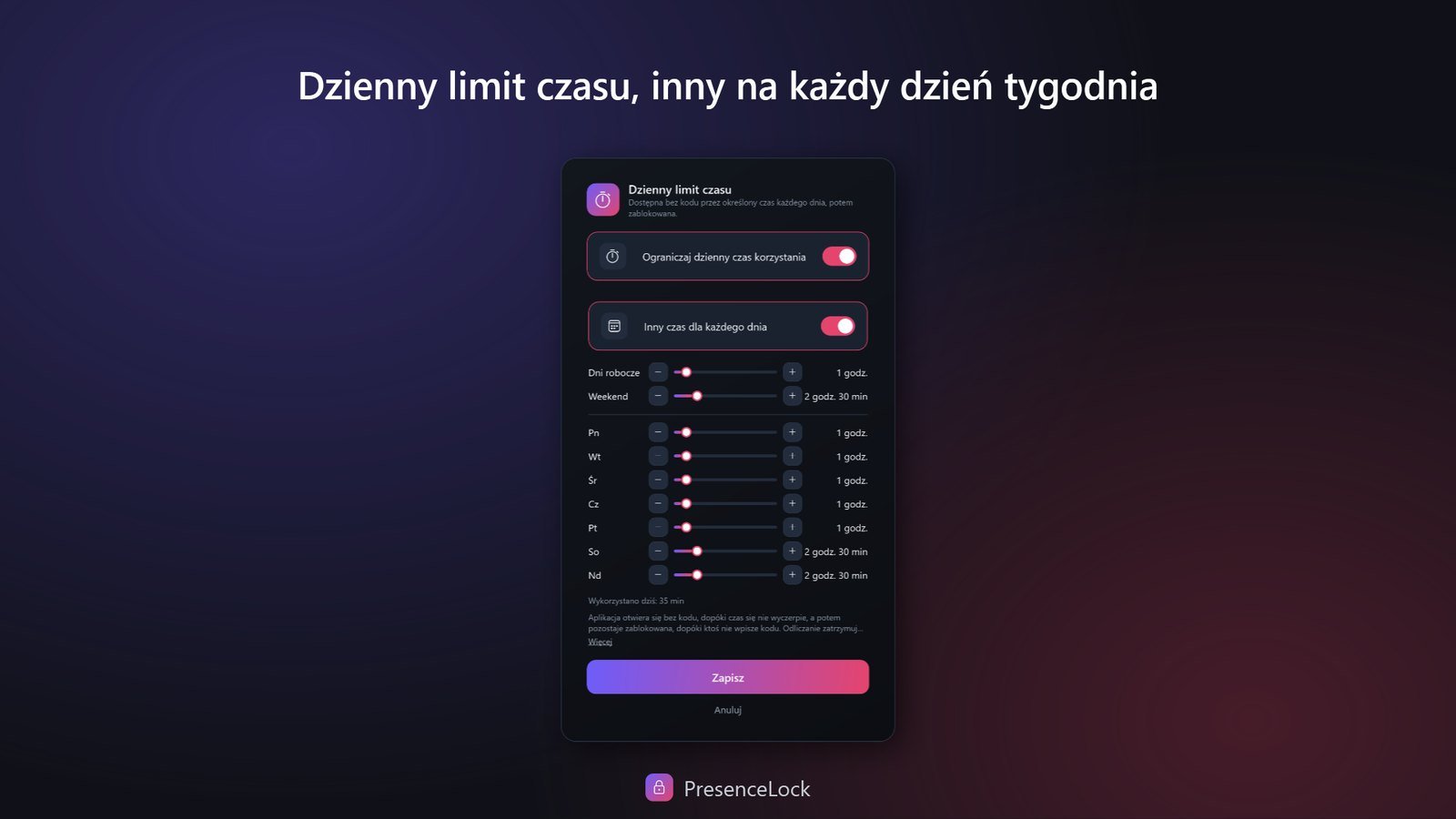
Blokuj aplikacje w wybranych godzinach albo daj dzieciom dzienny przydział czasu: gra otwiera się bez kodu przez wybrany przez Ciebie czas, a potem blokuje się, dopóki nie wpiszesz swojego kodu. Gdy czas się skończy, dzieci mogą poprosić o więcej prosto z ekranu blokady, a Ty odpowiadasz w Telegramie jednym dotknięciem.
Dziennik aktywności i zdjęcie intruza
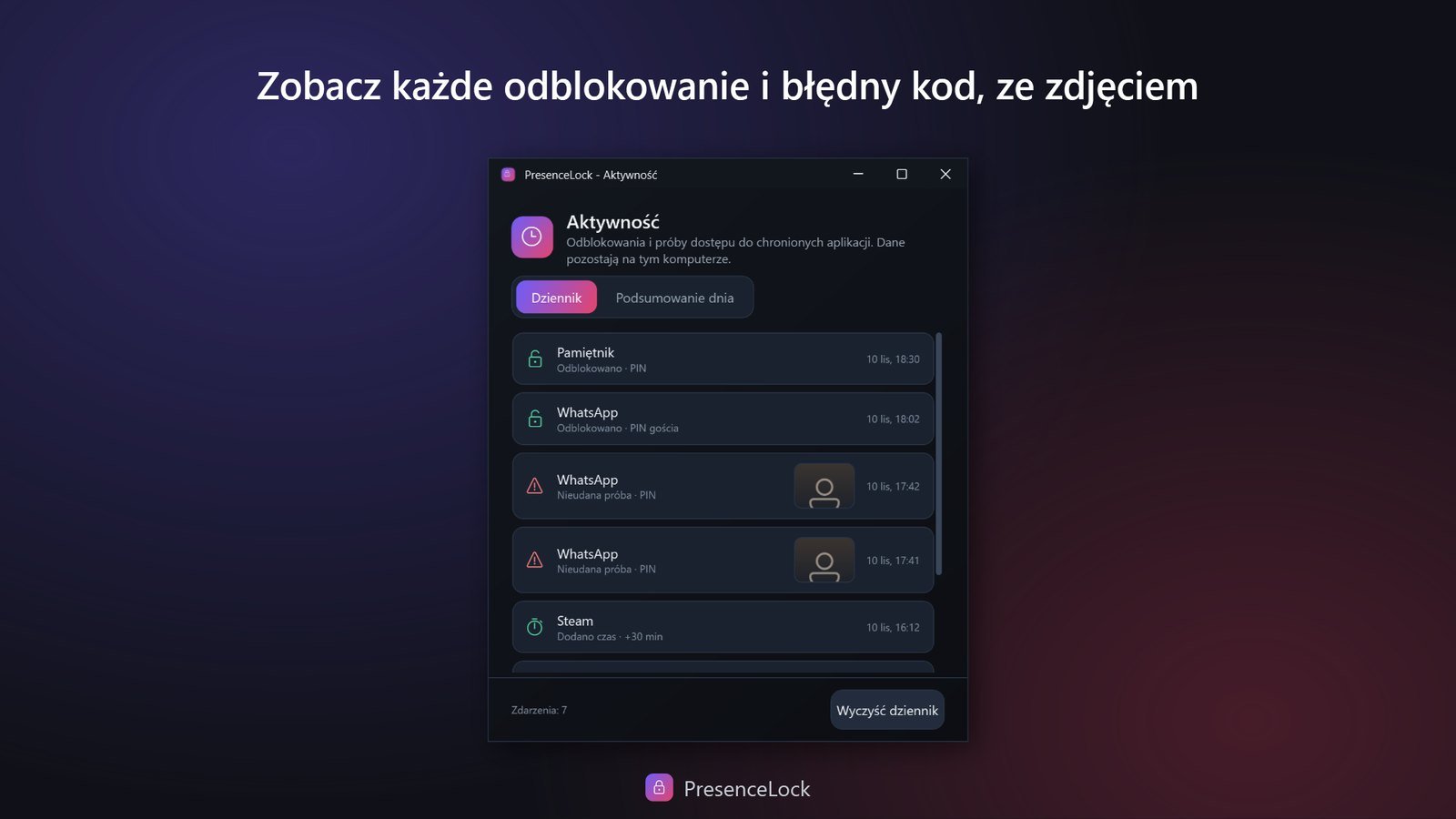
Zobacz, kiedy otwierano chronione aplikacje i kto wpisał błędny kod: kamera może zrobić tej osobie zdjęcie, widoczne od razu w dzienniku. Podsumowanie dnia przedstawia każdy dzień na wykresie, a alerty i raport mogą też trafiać na Twój własny Telegram.
Bezpieczne przeglądanie
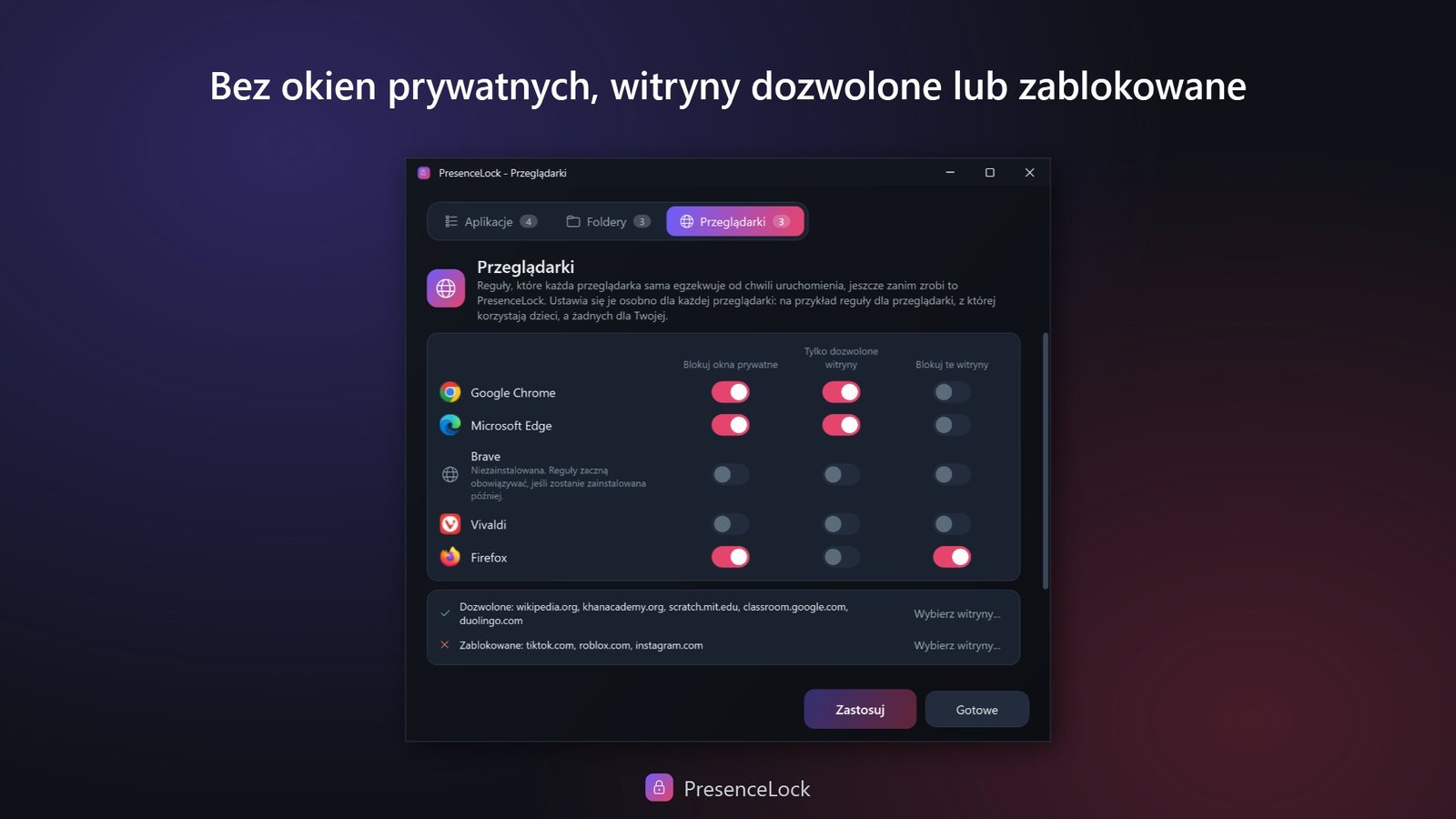
Bez okien prywatnych i tylko wybrane przez Ciebie witryny albo wszystkie witryny poza zablokowanymi, osobno dla każdej przeglądarki: Chrome, Edge, Brave, Vivaldi i Firefox. Dozwolone witryny czekają na pasku zakładek.
Nie da się go po prostu zamknąć
Wstrzymanie, zamknięcie i zmiana ustawień wymagają Twojego kodu, a jeśli zechcesz, także wyłączenie komputera. Gdy ktoś zakończy aplikację w Menedżerze zadań, w ciągu minuty uruchomi się ona ponownie i znowu zablokuje Twoje aplikacje.
Nowe aplikacje blokują się same
Włącz tę opcję, a każda aplikacja zainstalowana od tej chwili, z Microsoft Store czy z internetu, będzie od początku zablokowana. Nikt nie obejdzie zablokowanej przeglądarki, instalując po prostu inną.
Zostaje na Twoim komputerze
Bez chmury, bez konta, bez śledzenia. Twoje reguły i Twoja aktywność zostają na Twoim komputerze, a alerty, jeśli ich chcesz, trafiają tylko na Twój własny Telegram. Aplikacja mówi w 11 językach.
Aplikacje, foldery i przeglądarki w jednym oknie.
Kliknij dwukrotnie ikonę PresenceLock, a wszystko, co chroni, masz pod ręką, każde na osobnej karcie. Kliknij ikonę prawym przyciskiem myszy, a otworzy się szybki panel: natychmiastowa blokada, wstrzymanie ochrony i czas, jaki każdej aplikacji pozostał na dziś. Kliknij obraz, aby go powiększyć.


Najczęstsze pytania
Krótki przegląd tego, jak działa PresenceLock, co chroni, a czego nie.
Czym jest PresenceLock?
PresenceLock to mała aplikacja dla Windows, która zakłada hasło na wybrane przez Ciebie aplikacje, tak jak telefony pozwalają blokować pojedyncze aplikacje. Gdy chroniona aplikacja się otwiera, najpierw trzeba ją odblokować za pomocą Windows Hello, PIN-u, zaufanej sieci Wi-Fi lub telefonu w pobliżu, a gdy odejdziesz, PresenceLock może też automatycznie zablokować Twoje aplikacje.
Czym to się różni od mojego hasła do Windows?
Hasło do Windows chroni całe Twoje konto przy logowaniu. PresenceLock działa osobno dla każdej aplikacji, już po zalogowaniu, więc jeśli partner, współlokator lub kolega z pracy dorwie się do Twojego odblokowanego komputera, Twój czat, poczta czy aplikacja bankowa i tak nie otworzą się bez Ciebie.
Jak można odblokowywać aplikacje?
Na każdy sposób, który włączysz: Windows Hello (twarz lub odcisk palca), PIN, zaufana sieć Wi-Fi albo telefon w pobliżu przez Bluetooth. Wystarczy dowolna z włączonych metod, a w Ustawieniach możesz je w każdej chwili zmienić.
Czy działa w Windows 11 Home?
Tak, w każdej edycji Windows 10 i 11, także w Home. Warto to podkreślić, bo wbudowany w Windows AppLocker tam nie działa: Microsoft usunął sprawdzanie edycji, więc ekrany zasad pojawiają się także w Home, ale Home nie zawiera składników, które egzekwują zasady, i nic nie zostaje faktycznie zablokowane. PresenceLock nie jest narzędziem do zasad i od niczego z tego nie zależy.
Czy mogę zablokować WhatsApp w Windows?
Tak, i to samo dotyczy Telegrama, Discorda, programu pocztowego, przeglądarki i wszystkiego innego, co dodasz. PresenceLock nie potrzebuje współpracy aplikacji: blokada działa poza nią, więc sprawdza się nawet w aplikacjach, które same nic takiego nie oferują. O WhatsApp ludzie pytają najczęściej, bo jego własna blokada ekranu nie dotarła jeszcze do wszystkich użytkowników wersji na komputer.
Czy mogę ograniczyć, ile czasu dziennie moje dzieci korzystają z aplikacji?
Tak. Ustaw dowolnej chronionej aplikacji dzienny limit czasu, na przykład godzinę gier dziennie. Aplikacja otwiera się bez kodu, dopóki czas się nie wyczerpie, a potem blokuje się, dopóki nie wpiszesz swojego kodu, i od razu możesz też dodać więcej czasu. Gdy Telegram jest połączony, dziecko może też poprosić o więcej czasu na ekranie blokady, a Ty odpowiadasz z telefonu jednym dotknięciem. Czas jest liczony, gdy aplikacja jest otwarta, nawet w tle, i o północy zaczyna się od nowa. Działa to na komputerze, z którego cała rodzina korzysta na jednym koncie Windows, gdzie limity aplikacji z Microsoft Family Safety nie sięgają.
Czy mogę zablokować przeglądanie prywatne albo zezwolić tylko na wybrane witryny?
Tak. Kliknij dwukrotnie ikonę PresenceLock i otwórz kartę Przeglądarki: każda przeglądarka ma tam własne przełączniki. Bez okien prywatnych; tylko witryny z Twojej listy, które potem czekają w folderze na pasku zakładek tej przeglądarki; albo wszystkie witryny poza tymi, które zablokujesz. Działa to w Chrome, Edge, Brave, Vivaldi i Firefox od chwili uruchomienia przeglądarki.
Czy mogę wypróbować aplikację przed zakupem?
Tak. PresenceLock ma bezpłatny 24-godzinny okres próbny. Gdy się skończy, PresenceLock przestaje blokować aplikacje i nigdy nie odcina Cię od niczego. Możesz go wtedy kupić w Microsoft Store albo nacisnąć „Zdejmij wszystkie blokady”, aby zdjąć blokady z aplikacji, otworzyć zablokowane foldery i usunąć ustawione przez niego reguły przeglądarek i przełączniki systemu Windows, a potem go odinstalować.
Czy to prawdziwe zabezpieczenie?
To solidna blokada dla prywatności i wygody, a nie szyfrowanie całego dysku. Powstrzyma kogoś, kto dorwie się do Twojego odblokowanego komputera, przed swobodnym otwieraniem Twoich aplikacji. Wstrzymanie, zamknięcie i zmiana ustawień najpierw wymagają Twojego kodu, a zakończenie aplikacji w Menedżerze zadań daje tylko chwilę, bo w ciągu mniej więcej minuty uruchamia się ona ponownie i znowu blokuje. PresenceLock nie może natomiast zapobiec własnemu usunięciu: każdy, kto korzysta z Twojego zalogowanego konta Windows, może go odinstalować, a Windows nie pozwala żadnej aplikacji z Microsoft Store tego zablokować ani zabezpieczyć hasłem. Zatrzyma więc ciekawskich, ale nie kogoś, kto jest zdeterminowany, żeby go obejść. Jeśli z Twojego komputera korzystają inne osoby, załóż im osobne konta Windows i blokuj Windows, gdy odchodzisz, a do naprawdę poufnych danych używaj też szyfrowania, na przykład BitLockera.
Gdzie są przechowywane moje ustawienia i kody? Czy opuszczają mój komputer?
Wszystko zostaje na Twoim komputerze. Chronione aplikacje, harmonogramy i dziennik aktywności są przechowywane na Twoim komputerze, PIN-y wyłącznie jako solone, jednokierunkowe skróty (hashe) zaszyfrowane za pomocą Windows DPAPI, a do tego nie ma kont, serwerów ani śledzenia. Zdjęcia przy błędnym kodzie i podsumowanie dnia także zostają na Twoim komputerze, a alerty i raport dzienny, jeśli połączysz Telegram, trafiają tylko do Twojego własnego bota, nigdy przez nas.
Przeczytaj wszystkie pytania w pełnym FAQ →
Wypróbuj PresenceLock za darmo.
Pełna aplikacja przez 24 godziny. Gdy okres próbny się skończy, nic nie zostaje zablokowane, a Ty decydujesz: zostawić ją za jednorazową opłatą albo wszystko zwolnić i ją usunąć.
Wypróbuj za darmo Potem jednorazowy zakup, bez subskrypcji · Microsoft Store · Windows 10 i 11Część rodziny Hearth
PresenceLock składa tę samą obietnicę co cała reszta Hearth Software: prywatność od podstaw, bez subskrypcji, tworzony przez człowieka, a nie przez platformę. Twoja prywatność pozostaje Twoja.