Windows のためのアプリ ロック。あなたのアプリを、あなただけのものに。
PresenceLock は、Windows のどのアプリにもパスワードをかけられます。Windows Hello、PIN、信頼済みの Wi-Fi ネットワーク、あるいはスマートフォンが近くにあるだけでロックを解除でき、席を離れた瞬間に自動で再びロックされます。家のどこにいてもプライバシーがついてきて、しかもすべてがあなたの PC の中で完結します。

あなたがいれば解除。いなければロック。
画面のロックを毎回覚えておく必要はありません。PresenceLock があなたの不在に気づき、代わりに扉を閉めてくれます。
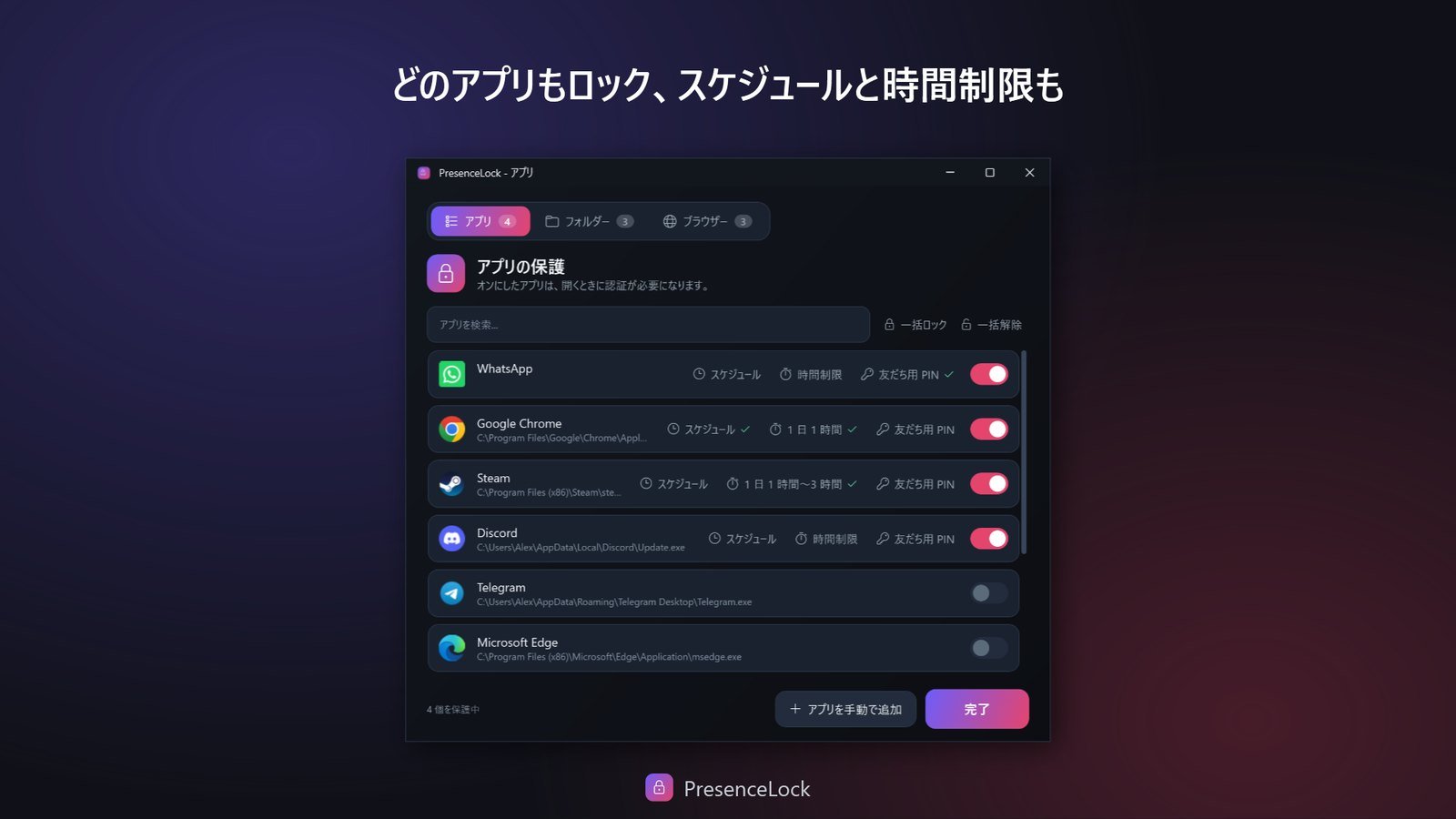
アプリとフォルダーごとにパスワード
銀行、日記、写真など、大切なアプリとフォルダーを選ぶと、どれもあなたが選んだロックを通してしか開かなくなります。
好きな方法で解除
Windows Hello、予備の PIN、信頼済みの Wi-Fi ネットワーク、または同じ部屋にあるスマートフォン。暮らし方に合った方法を選べます。
離れると自動でロック
席を離れると、保護中のアプリは自動でロックされます。戻ってきてあなただと確認できれば、手間なくまた開けます。
細かいところまで、よく考えて作りました。
友だち用パスワード
ノート PC を少しだけ誰かに貸したいときは、別の友だち用パスワードを使えば、自分のパスワードを教えずに使ってもらえます。友だち用パスワードには、専用の 1 日の時間も設定できます。
タイミングは自由に
離れてからロックされるまでの早さを決められます。しっかり守りたいときは短く、コーヒーを取りに行くだけのときはゆるやかに。
スケジュールと 1 日の時間制限
決めた時間帯だけアプリをロックしたり、子どもに 1 日の持ち時間を与えたりできます。ゲームは決めた時間まで自由に開け、そのあとはあなたがコードを入力するまでロックされます。時間を使い切ったら、子どもはロック画面からそのまま延長をリクエストでき、あなたは Telegram でワンタップで答えられます。
アクティビティ ログと侵入者の写真
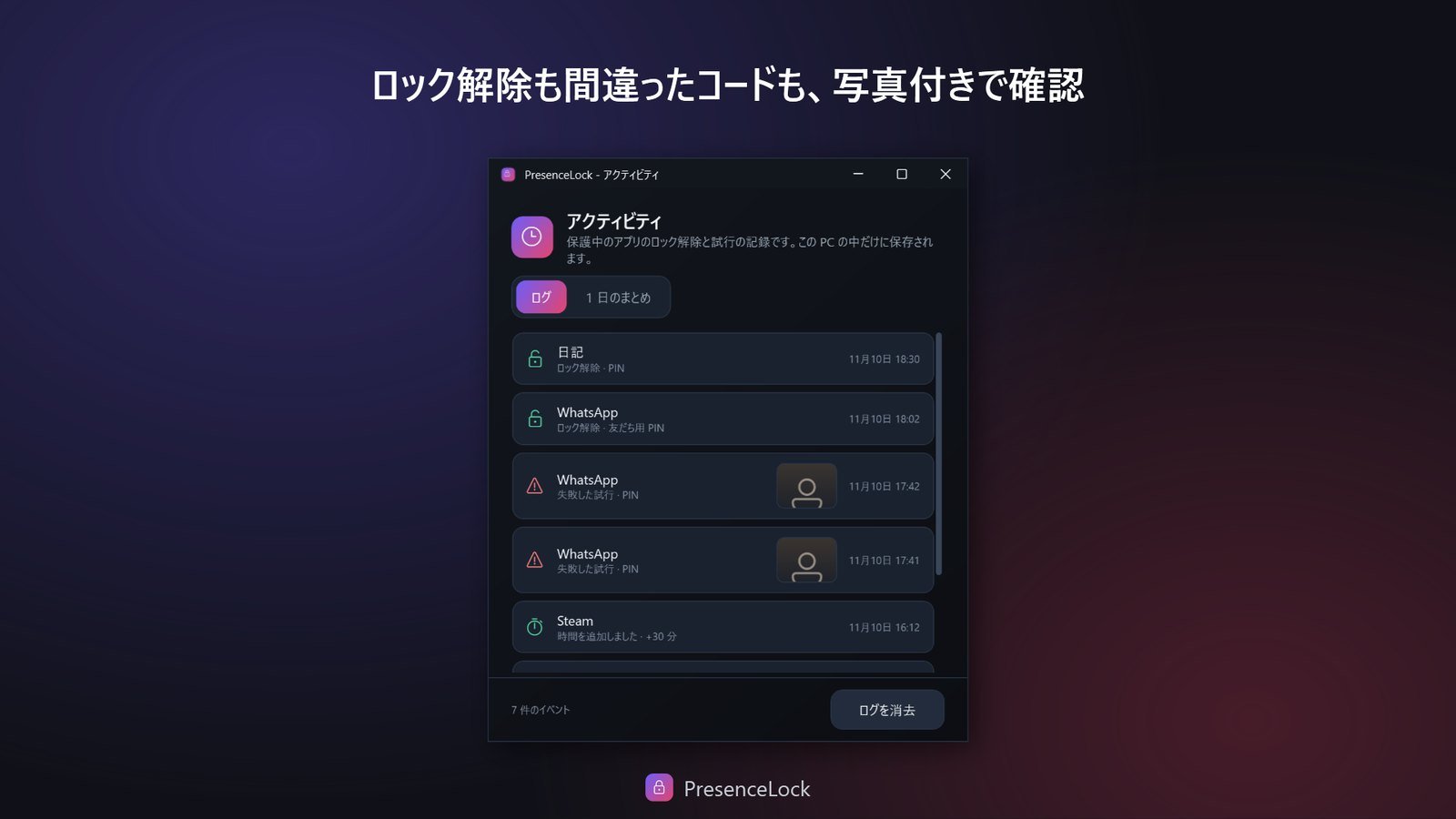
保護中のアプリがいつ開かれたか、誰が間違ったコードを試したかがわかります。カメラでその人の写真を撮り、ログの中にそのまま表示できます。1 日のまとめでは各日の使用状況がグラフで表示され、アラートとレポートはあなた自身の Telegram にも送れます。
安全なブラウジング
プライベート ウィンドウの禁止、選んだ Web サイトだけの許可、または指定したサイトだけのブロックを、ブラウザーごとに設定できます。対応ブラウザーは Chrome、Edge、Brave、Vivaldi、Firefox です。許可したサイトはブックマーク バーにまとめて表示されます。
勝手に閉じられない
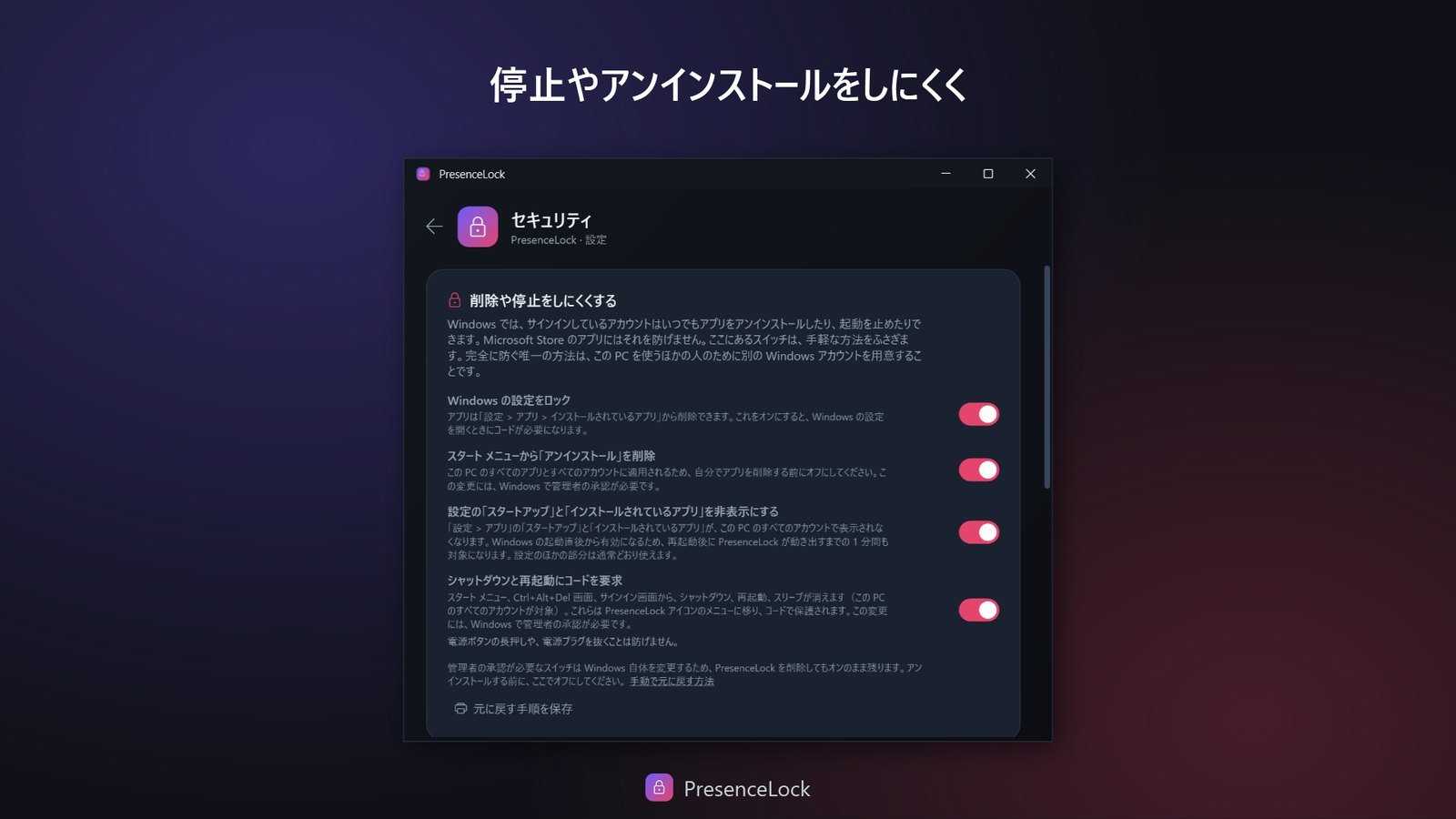
一時停止、終了、設定の変更にはすべてコードが必要で、PC のシャットダウンにもコードを求めるようにできます。タスク マネージャーでアプリを終了されても、1 分以内に再起動してアプリを再びロックします。
新しいアプリは自動でロック
オンにすると、それ以降にインストールされたアプリは、Microsoft Store からでも Web からでも、最初からロックされます。別のブラウザーをインストールするだけで、ロックしたブラウザーを回避することはできません。
データは PC の中だけ
クラウドもアカウントもトラッキングもありません。ルールもアクティビティもあなたのコンピューターの中にとどまり、アラートを使う場合も、送られるのはあなた自身の Telegram だけです。アプリは 11 言語に対応しています。
アプリ、フォルダー、ブラウザーを 1 つのウィンドウで。
PresenceLock アイコンをダブルクリックすると、保護しているものがすべて、それぞれのタブにまとまって表示されます。右クリックすると、今すぐロック、一時停止、アプリごとの今日の残り時間がまとまったクイック パネルが開きます。画像をクリックすると拡大して見られます。


よくある質問
PresenceLock の仕組み、守れるもの、守れないものを手短にご紹介します。
PresenceLock とは何ですか?
PresenceLock は、スマートフォンでアプリを 1 つずつロックできるのと同じように、選んだアプリにパスワードをかける小さな Windows アプリです。保護中のアプリが開くと、まず Windows Hello、PIN、信頼済みの Wi-Fi ネットワーク、または近くにあるスマートフォンでロックを解除するよう求めます。席を離れたときに、アプリを自動でロックすることもできます。
Windows のパスワードとはどう違うのですか?
Windows のパスワードは、サインイン時にアカウント全体を守るものです。PresenceLock は、すでにサインインしている状態でアプリごとに働きます。そのため、パートナーやルームメイト、同僚がロックされていない PC を手に取っても、チャット、メール、銀行のアプリはあなたなしでは開きません。
ロックを解除する方法には何がありますか?
オンにした方法を使えます。Windows Hello(顔認識または指紋認識)、PIN、信頼済みの Wi-Fi ネットワーク、Bluetooth でつながった近くのスマートフォンです。有効にした方法のどれか 1 つでロックを解除でき、方法はいつでも「設定」で変更できます。
Windows 11 Home でも使えますか?
はい。Home を含む、Windows 10 と 11 のすべてのエディションで使えます。わざわざお伝えするのは、Windows 自身の AppLocker は Home では働かないからです。Microsoft がエディションのチェックを削除したため、Home でもポリシーの画面は表示されますが、Home にはポリシーを強制するコンポーネントが含まれておらず、実際には何もブロックされません。PresenceLock はポリシー ツールではなく、これらには一切依存しません。
Windows で WhatsApp をロックできますか?
はい。Telegram、Discord、メール アプリ、ブラウザーなど、追加したどのアプリでも同じです。PresenceLock はアプリ側の対応を必要としません。ロックはアプリの外側にあるため、独自のロック機能を持たないアプリでも使えます。WhatsApp について特によく聞かれるのは、デスクトップ版の画面ロック機能が、まだすべての人に届いていないためです。
子どもが 1 日にアプリを使える時間を制限できますか?
はい。保護中のどのアプリにも、1 日の時間制限を設定できます。たとえば、ゲームは 1 日 1 時間まで、といった使い方です。時間を使い切るまではコードなしで開け、使い切るとあなたがコードを入力するまでロックされます。その場で時間を追加することもできます。Telegram に接続していれば、子どもがロック画面から延長をリクエストすることもでき、あなたはスマートフォンからワンタップで答えられます。時間はアプリが開いている間、バックグラウンドでもカウントされ、午前 0 時にリセットされます。家族全員が 1 つの Windows アカウントで共有している PC でも使えます。Microsoft ファミリー セーフティのアプリ制限は、このような PC には届きません。
プライベート ブラウズをブロックしたり、特定の Web サイトだけを許可したりできますか?
はい。PresenceLock アイコンをダブルクリックして「ブラウザー」タブを開くと、ブラウザーごとにスイッチがあります。プライベート ウィンドウの禁止、リストにある Web サイトだけの許可(許可したサイトはブックマーク バーのフォルダーにまとめて表示されます)、またはブロックしたサイト以外のすべての Web サイトの許可を選べます。Chrome、Edge、Brave、Vivaldi、Firefox で、ブラウザーが起動した瞬間から働きます。
購入する前に試せますか?
はい。PresenceLock には 24 時間の無料試用期間があります。試用期間が終了すると、PresenceLock はアプリをロックしなくなり、あなたが何かから締め出されることもありません。その後は Microsoft Store で購入するか、「すべて解除」を押して、アプリのロックを解除し、ロックしたフォルダーを開き、PresenceLock が設定したブラウザーのルールと Windows の設定変更を取り除いてから、アンインストールできます。
これは本当のセキュリティですか?
PresenceLock は、プライバシーと利便性のための強力なロックであり、ディスク全体の暗号化ではありません。ロックされていない PC を手に取った人が、気軽にアプリを開けないようにするものです。一時停止、終了、設定の変更には、どれもまずコードが必要です。タスク マネージャーでアプリを終了しても、約 1 分以内に再起動して再びロックするため、稼げるのはほんの一瞬です。ただし、PresenceLock 自体の削除は防げません。サインイン中の Windows アカウントを使える人なら誰でもアンインストールでき、Windows では Microsoft Store のどのアプリも、それをブロックしたりパスワードで保護したりできません。つまり、興味本位でのぞこうとする人は防げますが、本気で回避しようとする人は防げません。ほかの人もこの PC を使う場合は、その人専用の Windows アカウントを用意し、席を離れるときは Windows をロックしてください。本当に機密性の高いデータには、BitLocker などの暗号化も併用してください。
設定やコードはどこに保存されますか? PC の外に送られますか?
すべてがあなたのコンピューターの中にとどまります。保護しているアプリ、スケジュール、アクティビティ ログは PC 内に保存され、PIN はソルト付きの一方向ハッシュとしてのみ、Windows DPAPI で暗号化して保存されます。アカウントもサーバーもトラッキングもありません。間違ったコードが入力されたときの写真と 1 日のまとめも PC の中にとどまり、Telegram に接続した場合のアラートと毎日のレポートは、あなた自身のボットにだけ届き、私たちを経由することはありません。
PresenceLock を無料でお試しください。
すべての機能を 24 時間お試しいただけます。試用が終わっても何も締め出されません。買い切りで使い続けるか、すべて解除して削除するかは、あなたが決められます。
無料で試す その後は買い切り、サブスクリプション不要 · Microsoft Store · Windows 10 & 11Hearth ファミリーの一員
PresenceLock も、ほかの Hearth Software のアプリと同じ約束を守っています。プライバシーを重視した設計、サブスクリプションなし、そしてプラットフォームではなく一人の人間が作っていること。あなたのプライバシーは、あなたのものです。