Eine App-Sperre für Windows. Für die Apps, die Ihnen gehören.
PresenceLock legt ein Passwort auf jede Windows-App. Entsperren Sie sie mit Windows Hello, einer PIN, einem vertrauten WLAN oder einfach Ihrem Handy in der Nähe, und sie sperrt sich wieder, sobald Sie weggehen. Privatsphäre, die Ihnen durchs Haus folgt, alles auf Ihrem eigenen PC.
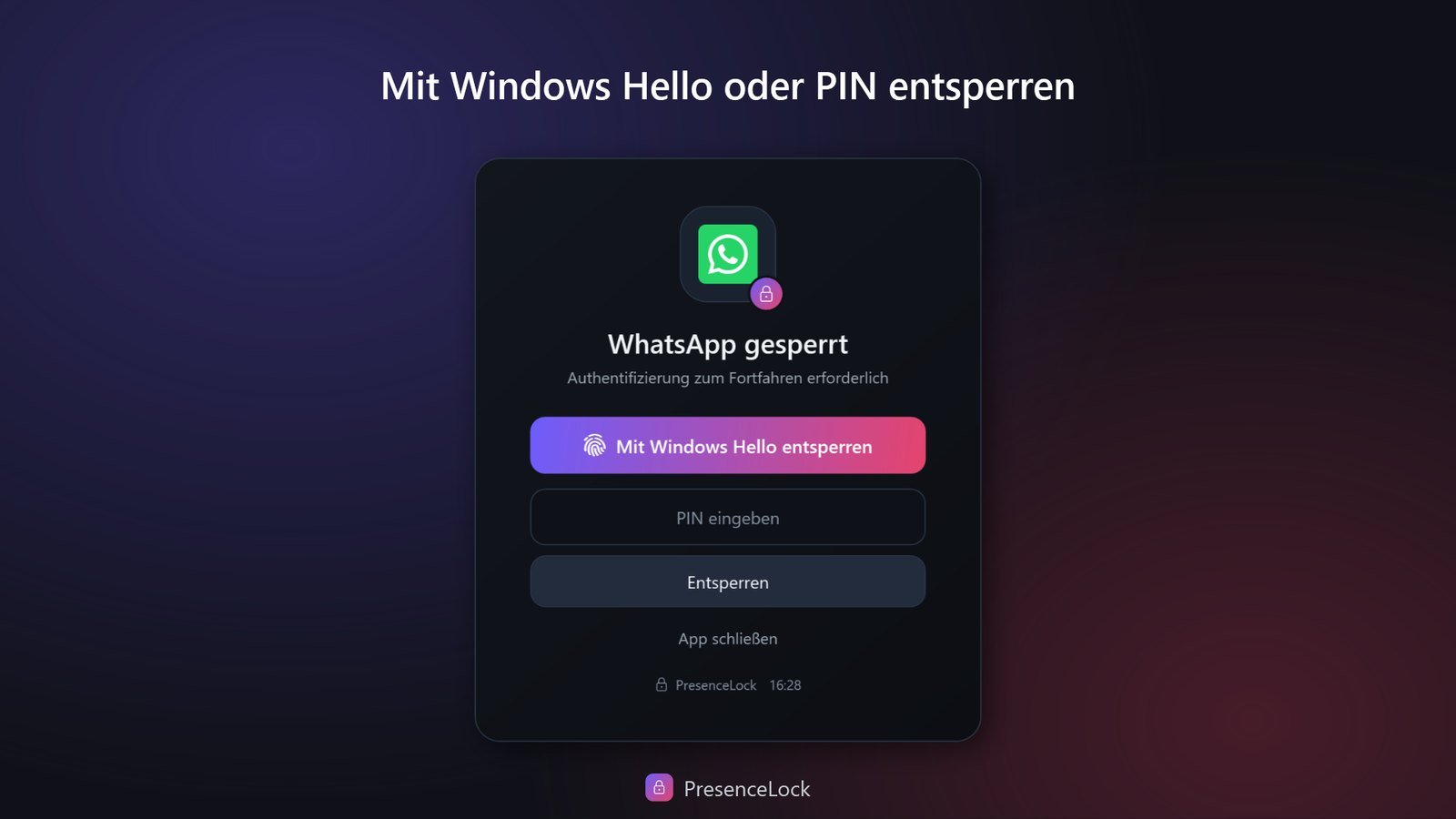
Entsperrt, wenn Sie da sind. Sperrt, wenn nicht.
Sie sollten nicht daran denken müssen, Ihren Bildschirm zu sperren. PresenceLock merkt, dass Sie weg sind, und schließt die Tür für Sie.
Ein Passwort pro App und Ordner
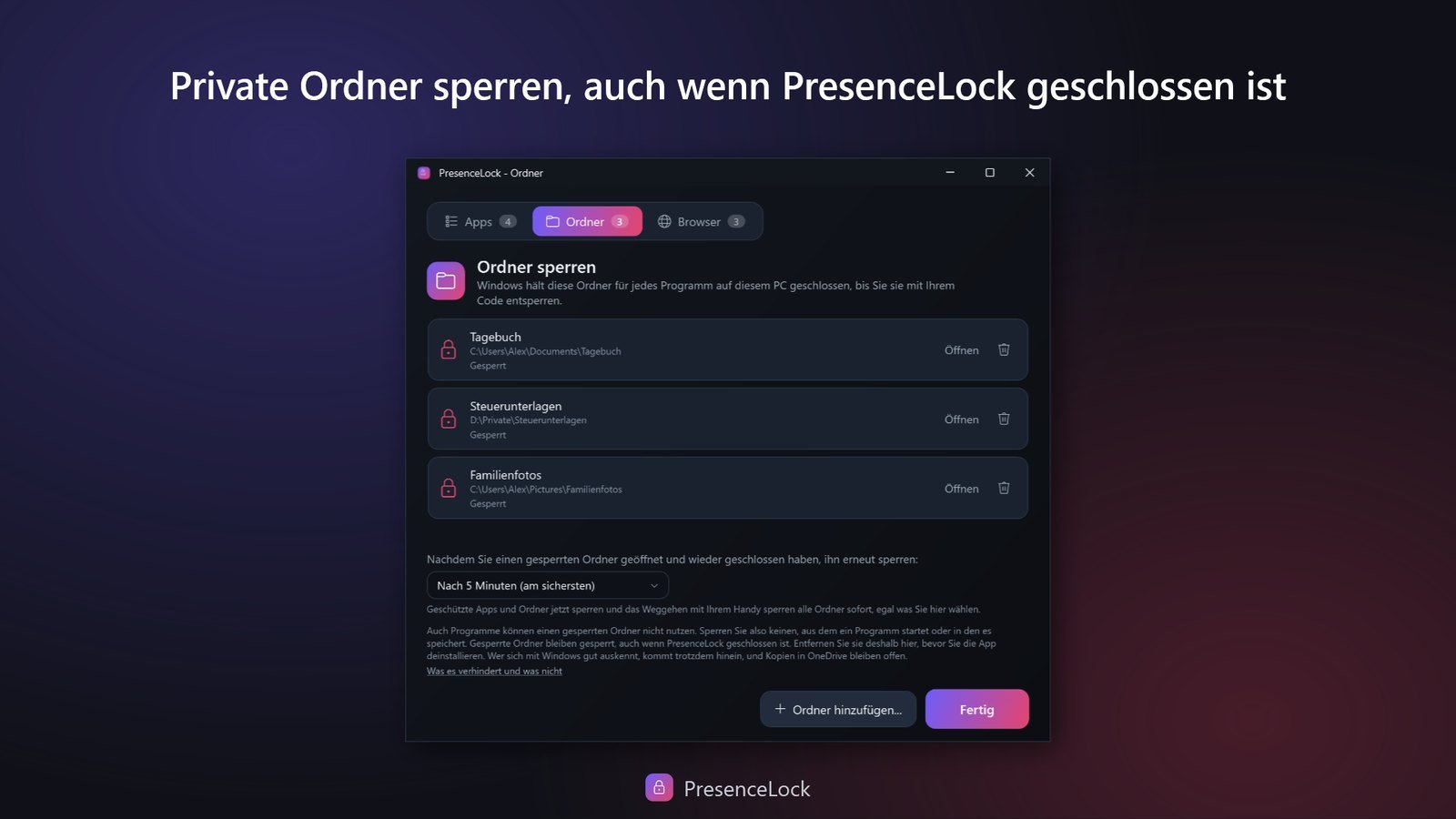
Wählen Sie die Apps und Ordner, auf die es ankommt, Ihr Banking, Ihr Tagebuch, Ihre Fotos, und jede öffnet sich nur hinter dem Schloss, das Sie festlegen.
Entsperren, wie Sie möchten
Windows Hello, eine Ersatz-PIN, ein vertrautes WLAN oder Ihr Handy im Raum. Wählen Sie die Methoden, die zu Ihrem Alltag passen.
Automatisch sperren, wenn Sie gehen
Gehen Sie weg, und geschützte Apps sperren sich von selbst. Kommen Sie zurück, und wenn Sie erkannt werden, sind sie wieder offen, ganz ohne Umstände.
Durchdacht bis ins letzte Detail.
Ein Gäste-Passwort
Müssen Sie jemandem den Laptop für eine Minute geben? Ein eigenes Gäste-Passwort lässt die Person hinein, ohne dass Sie je Ihr eigenes preisgeben, und es kann eine eigene Zeit pro Tag bekommen.
Sie bestimmen das Timing
Legen Sie fest, wie schnell alles nach Ihrem Weggehen sperrt, streng, wenn Sie es wünschen, und entspannt, wenn Sie nur einen Kaffee holen.
Zeitpläne und Tageslimits
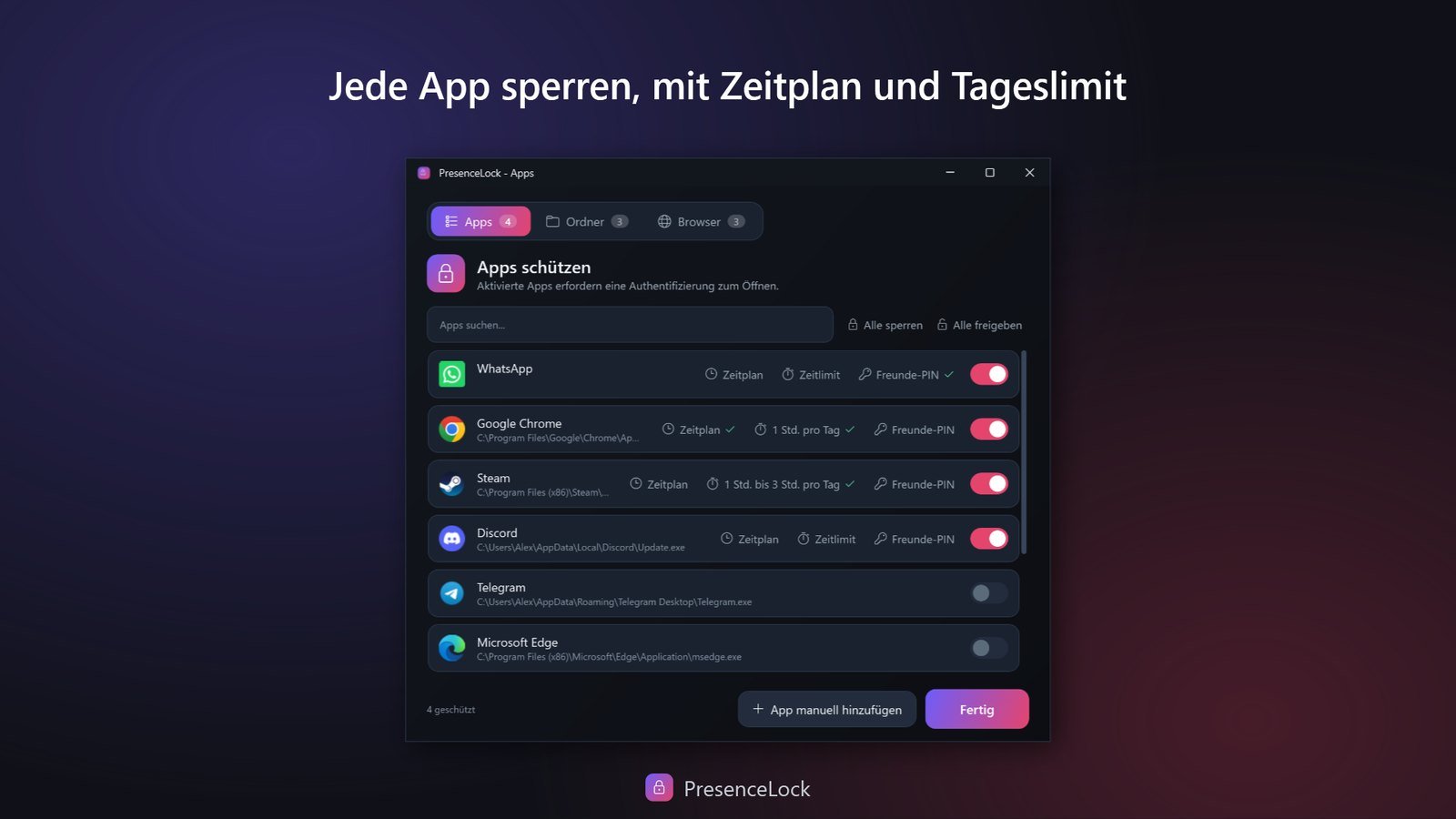
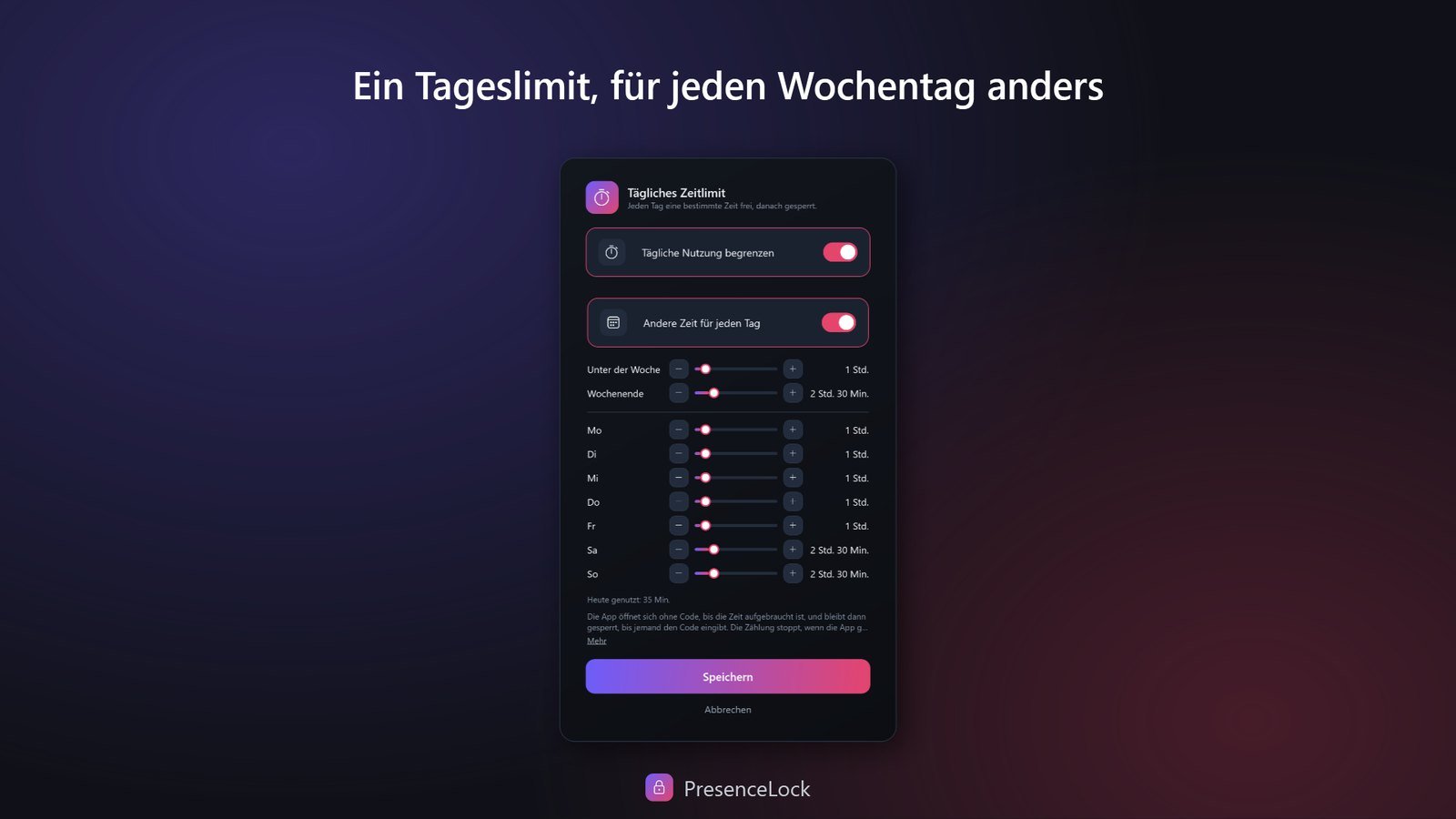
Halten Sie Apps zu festgelegten Zeiten gesperrt, oder geben Sie den Kindern ein tägliches Zeitbudget: Ein Spiel öffnet sich frei für die Zeit, die Sie wählen, und sperrt sich dann, bis Sie Ihren Code eingeben. Ist die Zeit abgelaufen, können die Kinder direkt auf dem Sperrbildschirm um mehr bitten, und Sie antworten in Telegram mit einem Tippen.
Aktivitätsprotokoll und Foto
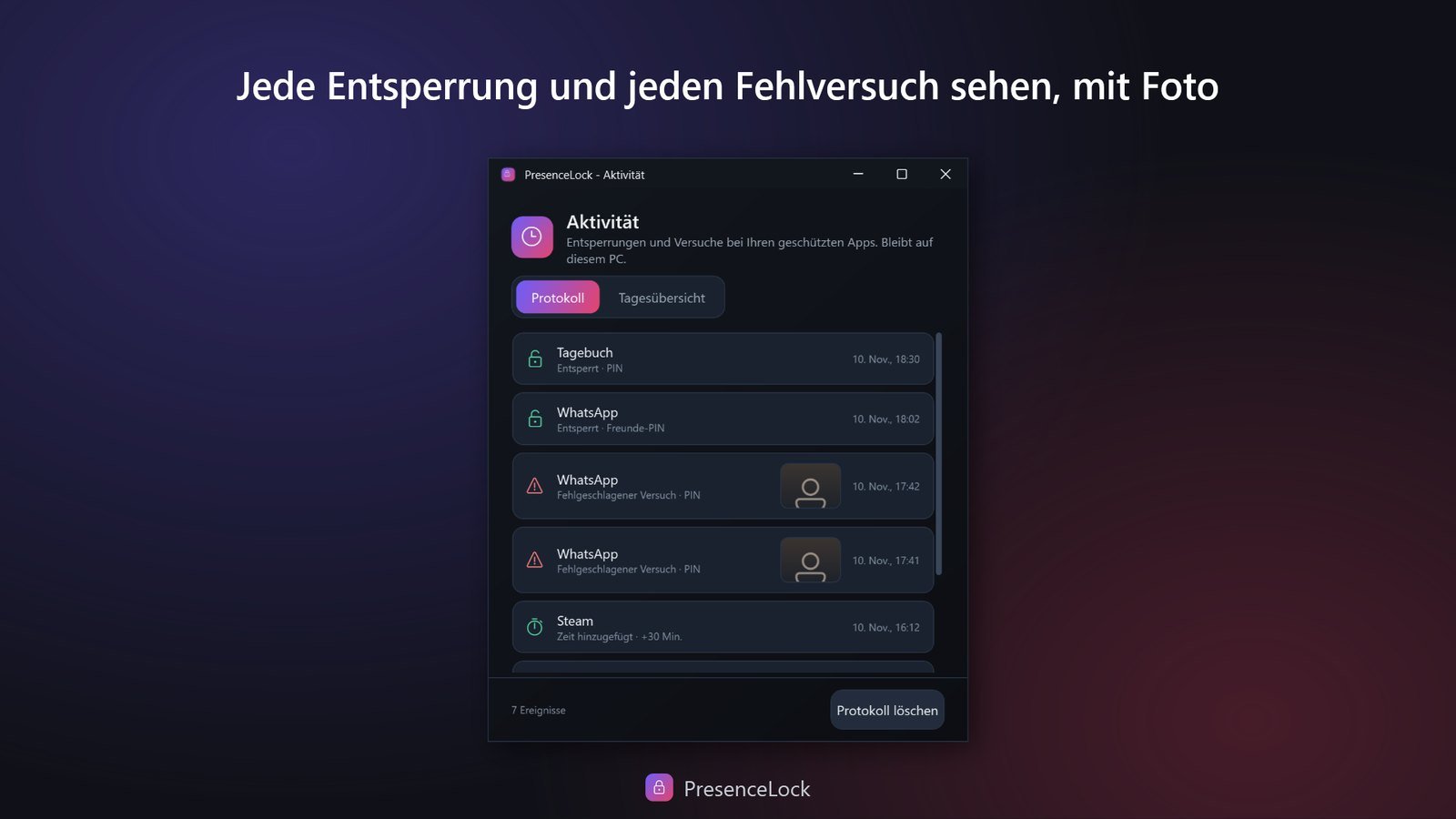
Sehen Sie, wann geschützte Apps geöffnet wurden und wer einen falschen Code versucht hat: Die Kamera kann ein Foto machen, direkt im Protokoll zu sehen. Eine Tagesübersicht stellt jeden Tag als Diagramm dar, und Benachrichtigungen und der Bericht können auch an Ihr eigenes Telegram gehen.
Sicheres Surfen
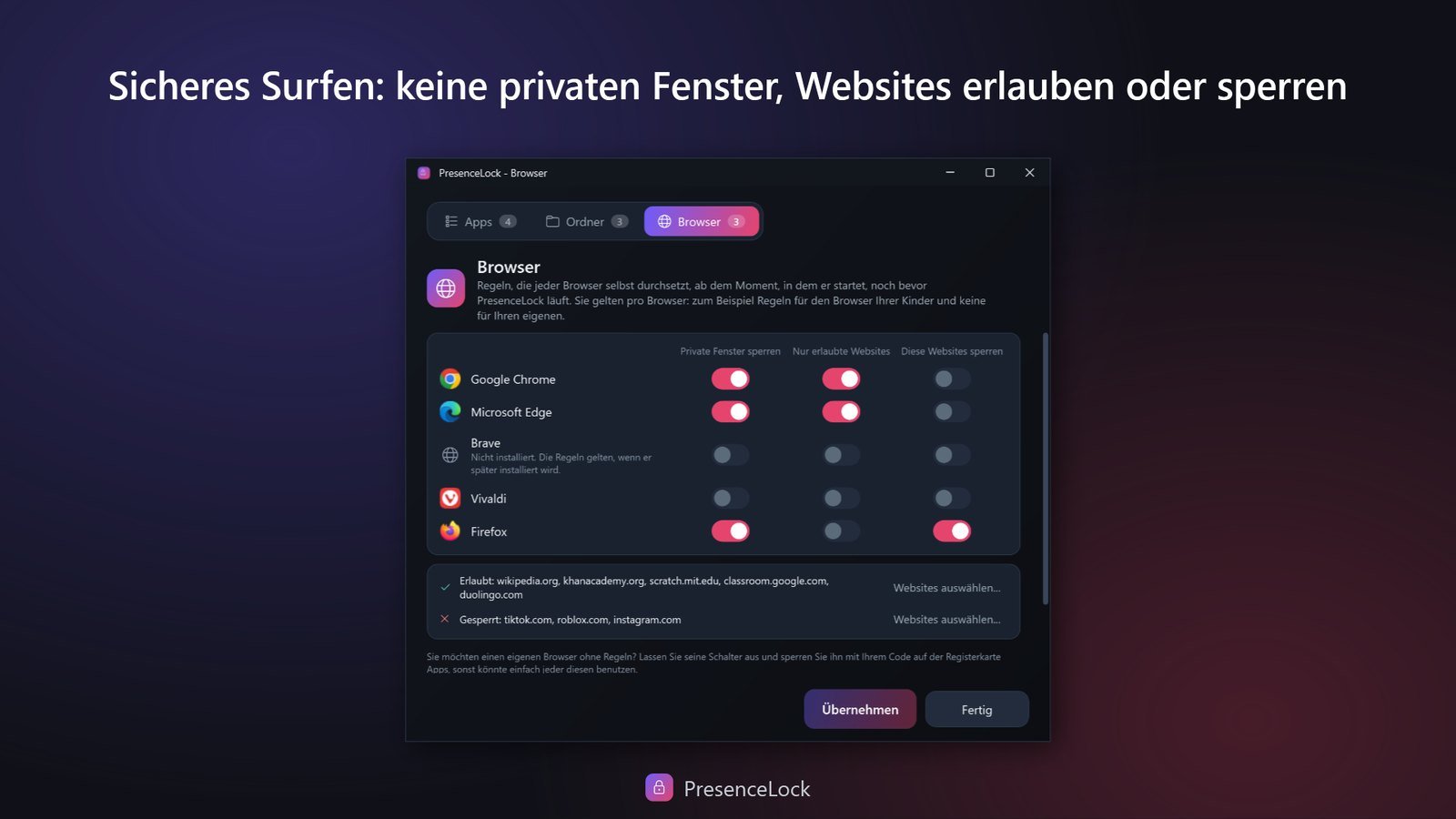
Keine privaten Fenster und nur die Websites, die Sie wählen, oder alle außer denen, die Sie sperren, Browser für Browser: Chrome, Edge, Brave, Vivaldi und Firefox. Die erlaubten Seiten warten in der Lesezeichenleiste.
Lässt sich nicht einfach schließen
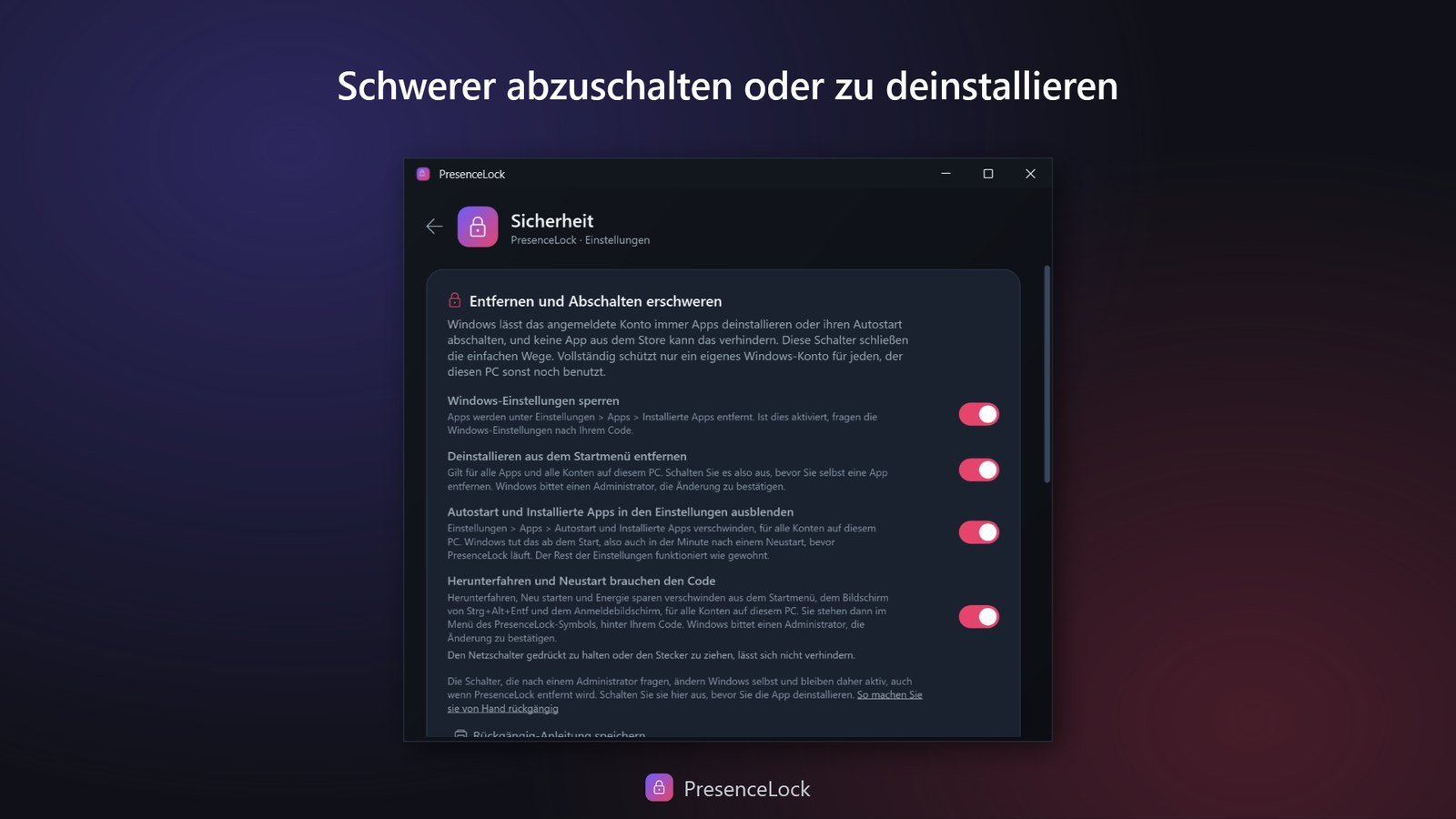
Pausieren, Beenden und das Ändern von Einstellungen fragen alle nach Ihrem Code, und auf Wunsch auch das Herunterfahren des PCs. Wird die App über den Task-Manager beendet, startet sie innerhalb einer Minute erneut und sperrt Ihre Apps wieder.
Neue Apps sperren sich selbst
Einmal eingeschaltet, ist jede App, die danach installiert wird, ob aus dem Store oder aus dem Internet, von Anfang an gesperrt. So kann niemand einen gesperrten Browser umgehen, indem er einfach einen anderen installiert.
Bleibt auf Ihrem PC
Keine Cloud, kein Konto, kein Tracking. Ihre Regeln und Ihre Aktivität bleiben auf Ihrem Computer, und Benachrichtigungen gehen, wenn Sie möchten, nur an Ihr eigenes Telegram. Die App spricht 11 Sprachen.
Apps, Ordner und Browser, in einem Fenster.
Ein Doppelklick auf das PresenceLock-Symbol, und alles, was es schützt, ist da, jedes auf einer eigenen Registerkarte. Ein Rechtsklick darauf öffnet ein Schnellmenü: jetzt sperren, pausieren und die heute verbleibende Zeit jeder App. Klicken Sie auf ein Bild, um es größer zu sehen.
Häufige Fragen
Ein kurzer Überblick, wie PresenceLock funktioniert, was es schützt und was nicht.
Was ist PresenceLock?
PresenceLock ist eine kleine Windows-App, die ein Passwort auf die Apps legt, die Sie auswählen, so wie Handys einzelne Apps sperren lassen. Wenn eine geschützte App geöffnet wird, bittet sie Sie zuerst um das Entsperren mit Windows Hello, einer PIN, einem vertrauten WLAN oder Ihrem Handy in der Nähe, und sie kann Ihre Apps auch automatisch sperren, sobald Sie weggehen.
Worin unterscheidet sich das von meinem Windows-Passwort?
Ihr Windows-Passwort schützt Ihr gesamtes Konto bei der Anmeldung. PresenceLock arbeitet pro App, während Sie bereits angemeldet sind. Wenn also Ihr Partner, Mitbewohner oder Kollege Ihren entsperrten PC in die Hand nimmt, öffnet sich Ihre Chat-, Mail- oder Banking-App trotzdem nicht ohne Sie.
Welche Möglichkeiten gibt es zum Entsperren?
Je nachdem, was Sie aktivieren: Windows Hello (Gesicht oder Fingerabdruck), eine PIN, ein vertrautes WLAN oder Ihr Handy in der Nähe über Bluetooth. Jede der aktivierten Methoden entsperrt, und Sie können sie jederzeit in den Einstellungen ändern.
Funktioniert es unter Windows 11 Home?
Ja, unter jeder Edition von Windows 10 und 11, Home eingeschlossen. Das ist erwähnenswert, weil AppLocker von Windows selbst es nicht tut: Microsoft hat die Editionsprüfungen entfernt, sodass die Richtlinienoberfläche auch unter Home erscheint, aber Home enthält die Komponenten nicht, die eine Richtlinie durchsetzen, und blockiert wird nichts. PresenceLock ist kein Richtlinienwerkzeug und hängt von all dem nicht ab.
Kann ich WhatsApp am PC sperren?
Ja, und dasselbe gilt für Telegram, Discord, Ihr E-Mail-Programm, Ihren Browser oder alles andere, was Sie hinzufügen. PresenceLock braucht keine Mitarbeit der App: Die Sperre sitzt außerhalb der App und funktioniert deshalb auch bei Programmen, die selbst nichts anbieten. Nach WhatsApp wird am häufigsten gefragt, weil dessen eigene Bildschirmsperre am PC noch nicht bei allen angekommen ist.
Kann ich begrenzen, wie lange meine Kinder eine App pro Tag nutzen?
Ja. Geben Sie jeder geschützten App ein tägliches Zeitlimit, etwa eine Stunde Spiele pro Tag. Sie öffnet sich ohne Code, bis die Zeit aufgebraucht ist, und sperrt sich dann, bis Sie Ihren Code eingeben. Dort können Sie auch gleich mehr Zeit geben. Ist Telegram verbunden, kann Ihr Kind zudem auf dem Sperrbildschirm um mehr Zeit bitten, und Sie antworten mit einem Tippen auf Ihrem Handy. Die Zeit läuft, solange die App geöffnet ist, auch im Hintergrund, und beginnt um Mitternacht von vorn. Das funktioniert auch auf einem PC, den die ganze Familie mit einem Windows-Konto nutzt, wo die App-Limits von Microsoft Family Safety nicht greifen.
Kann ich privates Surfen sperren oder nur bestimmte Websites erlauben?
Ja. Doppelklicken Sie auf das PresenceLock-Symbol und öffnen Sie die Registerkarte Browser: Jeder Browser bekommt eigene Schalter. Keine privaten Fenster; nur die Websites auf Ihrer Liste, die dann in einem Ordner in seiner Lesezeichenleiste bereitstehen; oder alle Websites außer denen, die Sie sperren. Das funktioniert in Chrome, Edge, Brave, Vivaldi und Firefox, ab dem Moment, in dem der Browser startet.
Kann ich es vor dem Kauf ausprobieren?
Ja. PresenceLock lässt sich 24 Stunden lang kostenlos testen. Wenn die Testphase endet, sperrt PresenceLock keine Apps mehr und sperrt Sie nie aus. Dann können Sie es im Microsoft Store kaufen, oder Sie drücken auf Alles freigeben: Das gibt Ihre Apps frei, öffnet Ihre gesperrten Ordner und entfernt die Browser-Regeln und Windows-Schalter, die es gesetzt hat, und Sie können es deinstallieren.
Ist das echte Sicherheit?
Es ist eine starke Sperre für Privatsphäre und Komfort, keine Festplattenverschlüsselung. Sie verhindert, dass jemand, der Ihren entsperrten PC in die Hand nimmt, einfach so Ihre Apps öffnet. Pausieren, Beenden und das Ändern von Einstellungen fragen zuerst nach Ihrem Code, und das Beenden über den Task-Manager verschafft nur einen Moment, denn die App startet innerhalb etwa einer Minute erneut und sperrt wieder. Was sie nicht kann, ist ihre eigene Entfernung verhindern: Jeder, der Ihr angemeldetes Windows-Konto benutzt, kann sie deinstallieren, und Windows erlaubt keiner App aus dem Store, das zu blockieren oder mit einem Passwort zu schützen. Sie hält also Neugierige fern, aber niemanden, der sie gezielt umgehen will. Wenn andere Ihren PC benutzen, geben Sie ihnen ein eigenes Windows-Konto und sperren Sie Windows, wenn Sie weggehen. Für wirklich sensible Daten nutzen Sie zusätzlich eine Verschlüsselung wie BitLocker.
Wo werden meine Einstellungen und Codes gespeichert? Verlassen sie meinen PC?
Alles bleibt auf Ihrem Computer. Ihre geschützten Apps, Zeitpläne und das Aktivitätsprotokoll liegen auf Ihrem PC, PINs werden nur als gesalzene, nicht umkehrbare Hashes gespeichert, mit Windows DPAPI verschlüsselt, und es gibt keine Konten, keine Server und kein Tracking. Fotos von Versuchen mit falschem Code und die Tagesübersicht bleiben ebenfalls auf Ihrem PC, und Benachrichtigungen und der Tagesbericht gehen, wenn Sie Telegram verbinden, nur an einen eigenen Bot, nie über uns.
Alle Fragen in den vollständigen FAQ lesen →
Akut ein Problem? Die schnelle SOS-Hilfe →
Apps unter Windows 11 mit einem Passwort schützen, und warum die eingebauten Wege es nicht tun →
PresenceLock kostenlos testen.
Die ganze App für 24 Stunden. Endet der Test, wird nichts ausgesperrt, und Sie entscheiden: mit einem Einmalkauf behalten oder alles freigeben und entfernen.
Kostenlos testen Danach Einmalkauf, kein Abo · Microsoft Store · Windows 10 & 11Teil der Hearth-Familie
PresenceLock teilt dasselbe Versprechen wie der Rest von Hearth Software: privat von Grund auf, keine Abos und von einem Menschen gebaut, nicht von einer Plattform. Ihre Privatsphäre bleibt Ihre.