Un bloqueo de apps para Windows, para las apps que son tuyas.
PresenceLock pone contraseña a cualquier app de Windows. Desbloquéala con Windows Hello, un PIN, una red Wi-Fi de confianza o simplemente con tu teléfono cerca, y se vuelve a bloquear en cuanto te alejas. Una privacidad que te acompaña por toda la casa, y todo en tu propio PC.

Se desbloquea cuando estás. Se bloquea cuando no.
No deberías tener que acordarte de bloquear la pantalla. PresenceLock nota que te has ido y cierra la puerta por ti.
Una contraseña por app y por carpeta
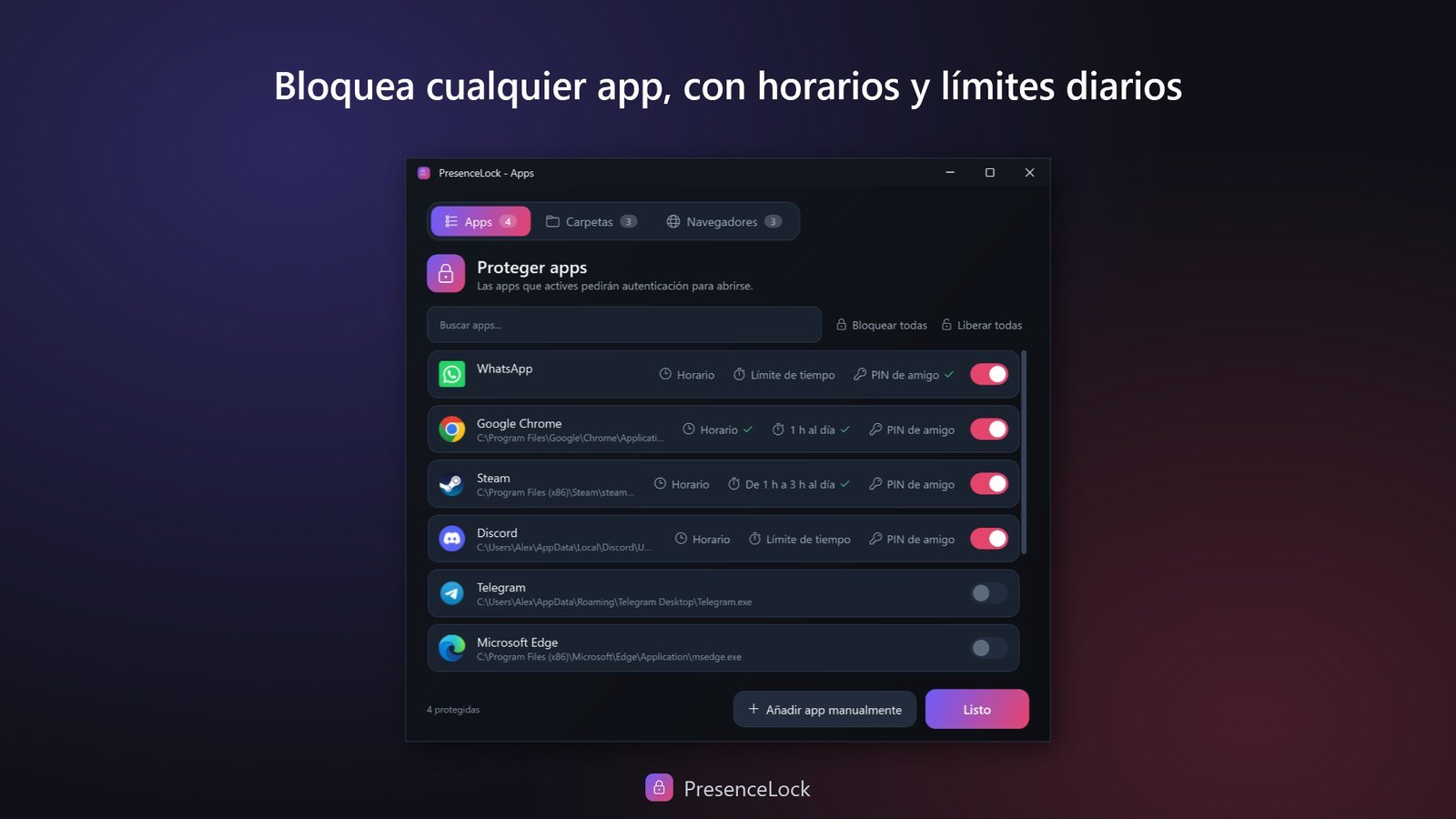
Elige las apps y carpetas que importan, tu banco, tu diario, tus fotos, y cada una se abre solo tras el bloqueo que tú elijas.
Desbloquea a tu manera
Windows Hello, un PIN de reserva, una red Wi-Fi de confianza o tu teléfono en la misma habitación. Elige los métodos que encajan con tu forma de vivir.
Bloqueo automático al irte
Aléjate y las apps protegidas se bloquean solas. Regresa y, si te reconoce, vuelven a estar abiertas, sin complicaciones.
Pensado hasta el último detalle.
Una contraseña de amigo
¿Tienes que prestarle tu PC a alguien un minuto? Una contraseña de amigo aparte le deja entrar sin que nunca tengas que dar la tuya, y puede tener su propio tiempo diario.
Tú decides cuándo
Decide con qué rapidez se bloquea todo cuando te vas: estricto cuando lo necesitas y más relajado cuando solo te levantas a tomar un café.
Horarios y límites diarios
Mantén apps bloqueadas en las horas que fijes, o da a los niños un tiempo al día: un juego se abre libremente durante el tiempo que elijas y luego se bloquea hasta que escribas tu código. Cuando se acaba el tiempo, pueden pedir más desde la propia pantalla de bloqueo, y tú respondes en Telegram con un toque.
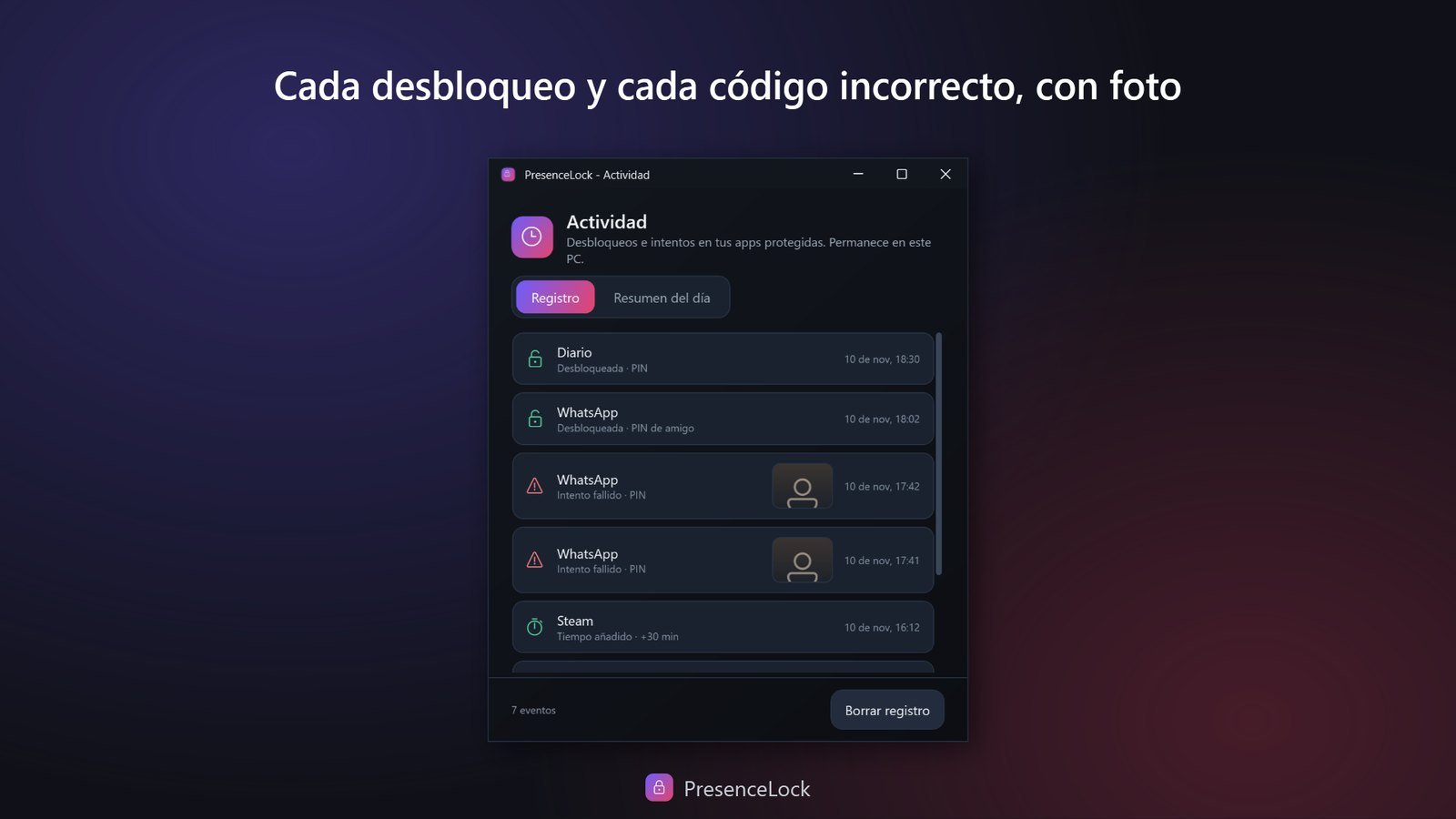
Registro de actividad y foto del intruso
Mira cuándo se abrieron las apps protegidas y quién probó un código incorrecto: la cámara puede tomarle una foto, que aparece ahí mismo en el registro. Un resumen del día muestra cada día en un gráfico, y los avisos y el informe también pueden llegar a tu propio Telegram.
Navegación segura
Sin ventanas privadas, y solo los sitios web que elijas, o todos menos los que bloquees, navegador por navegador: Chrome, Edge, Brave, Vivaldi y Firefox. Los sitios permitidos esperan en la barra de marcadores.
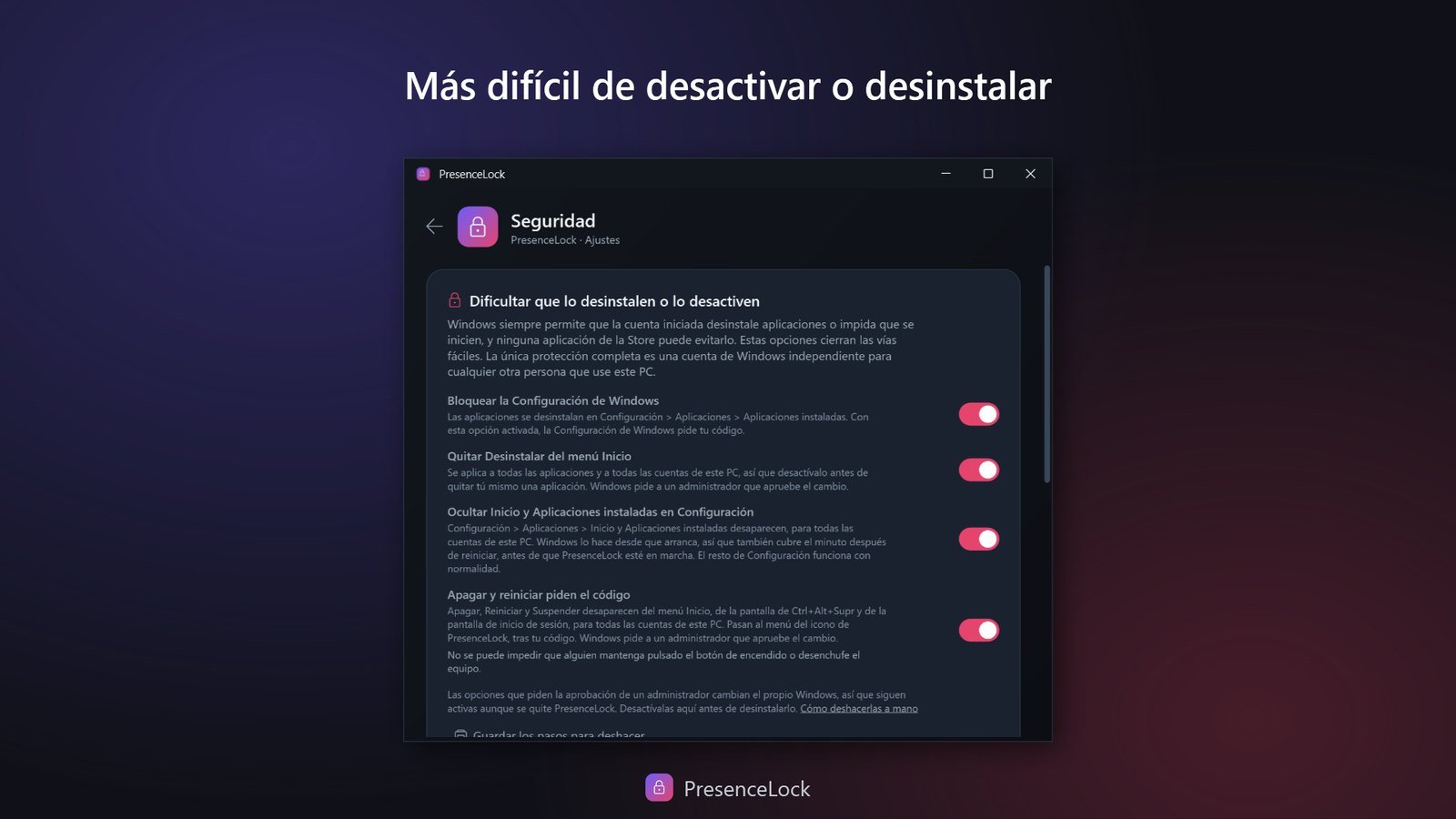
No basta con cerrarlo
Pausar, salir y cambiar los ajustes piden tu código, y apagar el PC también puede pedirlo. Si alguien cierra la app desde el Administrador de tareas, vuelve a abrirse en menos de un minuto y bloquea de nuevo tus apps.
Las apps nuevas se bloquean solas
Actívalo y cada app que se instale a partir de entonces, desde Microsoft Store o desde la web, empieza bloqueada. Nadie se salta un navegador bloqueado simplemente instalando otro.
Se queda en tu PC
Sin nube, sin cuenta, sin rastreo. Tus reglas y tu actividad se quedan en tu equipo, y los avisos, si los quieres, van solo a tu propio Telegram. La app habla 11 idiomas.
Apps, carpetas y navegadores, en una sola ventana.
Haz doble clic en el icono de PresenceLock y todo lo que protege está ahí, cada cosa en su pestaña. Con un clic derecho se abre un panel rápido: bloquear ya, pausar y el tiempo que le queda hoy a cada app. Haz clic en una imagen para verla más grande.


Lo que la gente pregunta
Un repaso rápido de cómo funciona PresenceLock, qué protege y qué no.
¿Qué es PresenceLock?
PresenceLock es una pequeña app de Windows que pone contraseña a las apps que elijas, igual que los teléfonos te dejan bloquear apps sueltas. Cuando se abre una app protegida, primero te pide desbloquearla con Windows Hello, un PIN, una red Wi-Fi de confianza o tu teléfono cerca, y también puede bloquear tus apps automáticamente cuando te alejas.
¿En qué se diferencia de mi contraseña de Windows?
Tu contraseña de Windows protege toda tu cuenta al iniciar sesión. PresenceLock funciona app por app, cuando ya has iniciado sesión, así que si tu pareja, alguien con quien compartes casa o un compañero de trabajo se sienta frente a tu PC desbloqueado, tu app de chat, de correo o del banco sigue sin abrirse sin ti.
¿Qué formas hay de desbloquear?
Las que actives: Windows Hello (cara o huella digital), un PIN, una red Wi-Fi de confianza o tu teléfono cerca por Bluetooth. Cualquiera de los métodos activados desbloquea, y puedes cambiarlos cuando quieras en Ajustes.
¿Funciona en Windows 11 Home?
Sí, en todas las ediciones de Windows 10 y 11, también en Home. Vale la pena decirlo porque AppLocker, la herramienta del propio Windows, no funciona ahí: Microsoft quitó las comprobaciones de edición, así que las pantallas de directivas aparecen en Home, pero Home no incluye los componentes que hacen cumplir una directiva, y en realidad no se bloquea nada. PresenceLock no es una herramienta de directivas y no depende de nada de eso.
¿Puedo bloquear WhatsApp en Windows?
Sí, y lo mismo vale para Telegram, Discord, tu programa de correo, tu navegador o cualquier otra cosa que añadas. PresenceLock no necesita la colaboración de la app: el bloqueo está fuera de ella, así que funciona incluso con apps que no ofrecen nada propio. WhatsApp es la app por la que más se pregunta, porque su propio bloqueo de pantalla todavía no ha llegado a todo el mundo en la versión para PC.
¿Puedo limitar cuánto tiempo usan mis hijos una app cada día?
Sí. Da a cualquier app protegida un límite de tiempo diario, por ejemplo una hora de juegos al día. Se abre sin el código hasta que se agota el tiempo, luego se bloquea hasta que escribas tu código, y ahí mismo puedes añadir más tiempo. Con Telegram conectado, tu hijo también puede pedir más desde la pantalla de bloqueo, y tú respondes desde el teléfono con un toque. El tiempo cuenta mientras la app está abierta, aunque sea en segundo plano, y vuelve a empezar a medianoche. Funciona en un PC que toda la familia comparte con una sola cuenta de Windows, adonde no llegan los límites de apps de Microsoft Family Safety.
¿Puedo bloquear la navegación privada o permitir solo ciertos sitios web?
Sí. Haz doble clic en el icono de PresenceLock y abre la pestaña Navegadores: cada navegador tiene sus propios interruptores. Sin ventanas privadas; solo los sitios de tu lista, que luego esperan en una carpeta de su barra de marcadores; o todos los sitios menos los que bloquees. Funciona en Chrome, Edge, Brave, Vivaldi y Firefox, desde el momento en que se abre el navegador.
¿Puedo probarlo antes de comprarlo?
Sí. PresenceLock incluye una prueba gratuita de 24 horas. Cuando termina, PresenceLock deja de bloquear apps y nunca te deja fuera de nada. Entonces puedes comprarlo en Microsoft Store, o pulsar Liberarlo todo para liberar tus apps, abrir tus carpetas bloqueadas y quitar las reglas de navegador y los ajustes de Windows que activó, y desinstalarlo.
¿Es seguridad de verdad?
Es un bloqueo sólido de privacidad y comodidad, no un cifrado de disco completo. Impide que alguien que se sienta frente a tu PC desbloqueado abra tus apps sin más. Pausar, salir y cambiar los ajustes piden antes tu código, y cerrar la app desde el Administrador de tareas solo da un respiro, porque se vuelve a abrir en un minuto aproximadamente y bloquea de nuevo. Lo que no puede hacer es impedir que lo desinstalen: cualquiera que use tu cuenta de Windows con la sesión iniciada puede desinstalarlo, y Windows no deja que ninguna app de la Store impida eso ni lo proteja con contraseña. Así que mantiene fuera a los curiosos, no a alguien decidido a saltárselo. Si otras personas usan tu PC, dales su propia cuenta de Windows y bloquea Windows cuando te alejes, y para datos realmente delicados usa además un cifrado como BitLocker.
¿Dónde se guardan mis ajustes y códigos? ¿Salen de mi PC?
Todo se queda en tu equipo. Tus apps protegidas, los horarios y el registro de actividad están en tu PC, los PIN se guardan solo como hashes irreversibles con sal, cifrados con DPAPI de Windows, y no hay cuentas, ni servidores, ni rastreo. Las fotos de intentos con código incorrecto y el resumen del día también se quedan en tu PC, y los avisos y el informe diario, si conectas Telegram, van solo a un bot tuyo, nunca a través de nosotros.
Lee todas las respuestas en la página de preguntas frecuentes →
Prueba PresenceLock gratis.
La app completa durante 24 horas. Cuando termina la prueba no se bloquea nada, y tú decides: quedártela con un pago único, o liberarlo todo y quitarla.
Pruébalo gratis Después un pago único, sin suscripción · Microsoft Store · Windows 10 y 11Parte de la familia Hearth
PresenceLock comparte la misma promesa que el resto de Hearth Software: privado por diseño, sin suscripciones y hecho por una persona, no por una plataforma. Tu privacidad sigue siendo tuya.