Un verrou pour vos applis Windows, celles qui ne regardent que vous.
PresenceLock met un mot de passe sur n'importe quelle appli Windows. Déverrouillez-la avec Windows Hello, un code PIN, un réseau Wi-Fi de confiance ou simplement votre téléphone à proximité, et elle se reverrouille dès que vous vous éloignez. Une confidentialité qui vous suit dans toute la maison, entièrement sur votre propre PC.

Ouvert quand vous êtes là. Verrouillé quand vous partez.
Vous ne devriez pas avoir à penser à verrouiller votre écran. PresenceLock remarque que vous n'êtes plus là et ferme la porte à votre place.
Un mot de passe par appli et par dossier
Choisissez les applis et les dossiers qui comptent (votre banque, votre journal, vos photos) : chacun ne s'ouvre que derrière le verrou que vous avez choisi.
Déverrouillez à votre façon
Windows Hello, un code PIN de secours, un réseau Wi-Fi de confiance ou votre téléphone dans la pièce. Choisissez les méthodes qui collent à votre quotidien.
Verrouillage automatique quand vous partez
Éloignez-vous et les applis protégées se verrouillent toutes seules. Revenez : si PresenceLock vous reconnaît, elles se rouvrent, sans complication.
Pensé jusque dans les moindres détails.
Un mot de passe ami
Besoin de prêter l'ordinateur une minute ? Un mot de passe ami lui ouvre la porte sans que vous ayez jamais à donner le vôtre, et il peut avoir sa propre durée par jour.
C'est vous qui réglez le délai
Décidez à quelle vitesse tout se verrouille après votre départ : strict quand vous le voulez, plus souple quand vous allez juste chercher un café.
Horaires et limites quotidiennes
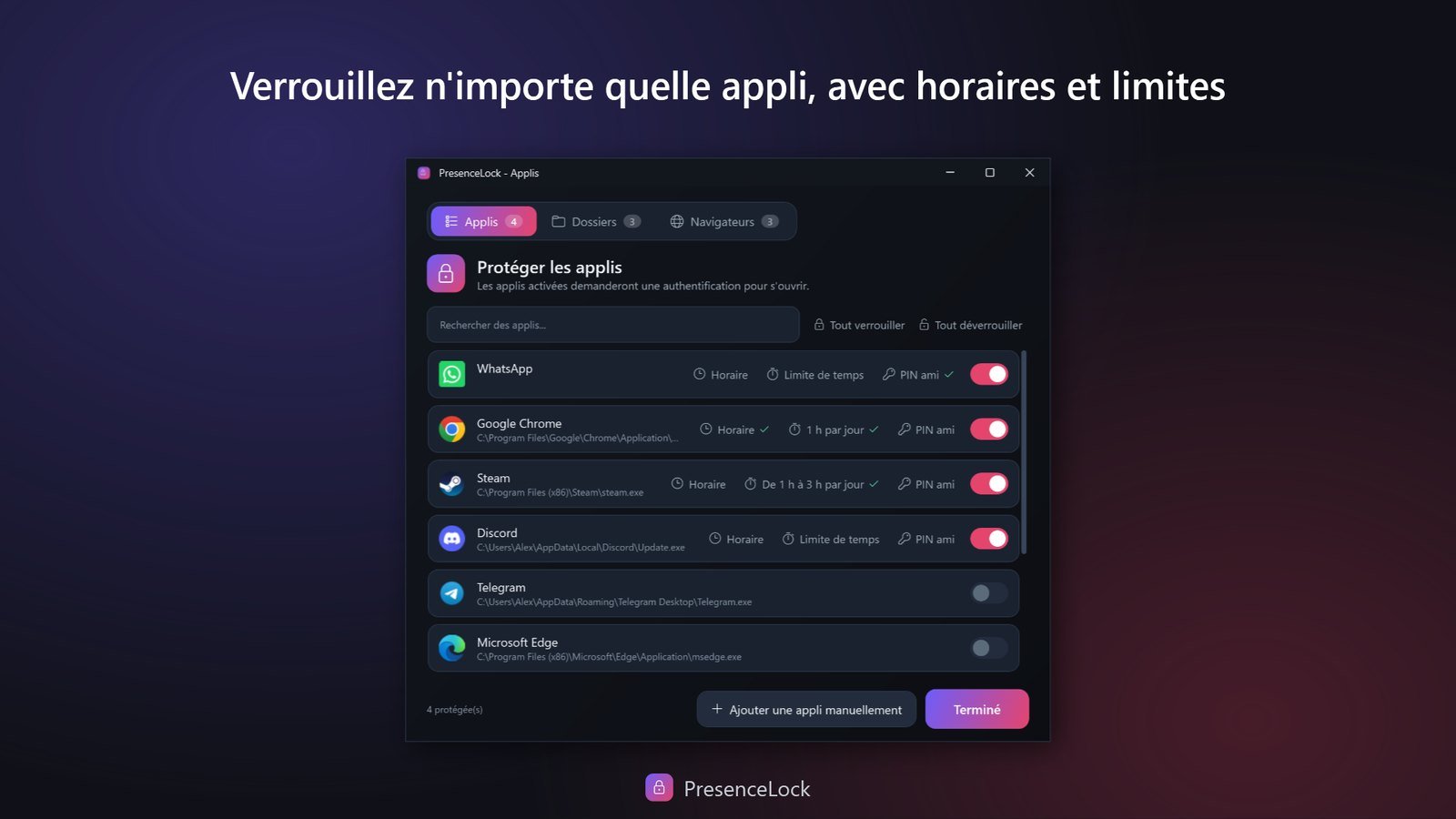
Gardez des applis verrouillées à certaines heures, ou accordez aux enfants un temps par jour : un jeu s'ouvre librement pendant la durée que vous choisissez, puis se verrouille jusqu'à ce que vous saisissiez votre code. Une fois le temps écoulé, ils peuvent en demander davantage directement sur l'écran de verrouillage, et vous répondez dans Telegram d'un seul geste.
Journal d'activité et photo de l'intrus
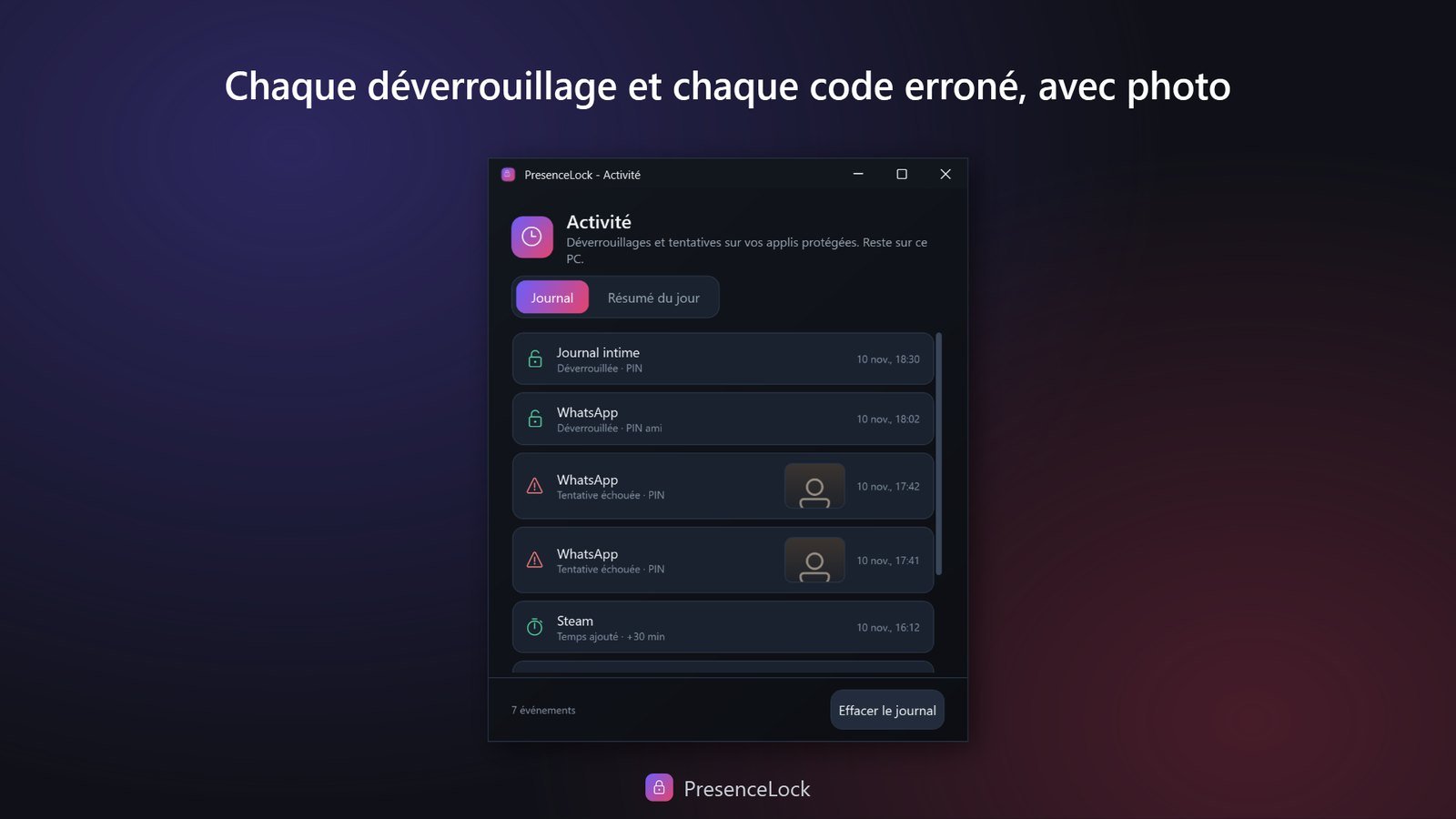
Voyez quand les applis protégées ont été ouvertes, et qui a essayé un mauvais code : la caméra peut prendre sa photo, directement dans le journal. Un résumé du jour présente chaque journée sous forme de graphique, et les alertes comme le rapport peuvent aussi arriver sur votre propre Telegram.
Navigation encadrée
Pas de fenêtre privée, et seulement les sites que vous choisissez, ou tous les sites sauf ceux que vous bloquez, réglés navigateur par navigateur : Chrome, Edge, Brave, Vivaldi et Firefox. Les sites autorisés vous attendent dans la barre de favoris.
Impossible de le fermer d'un clic
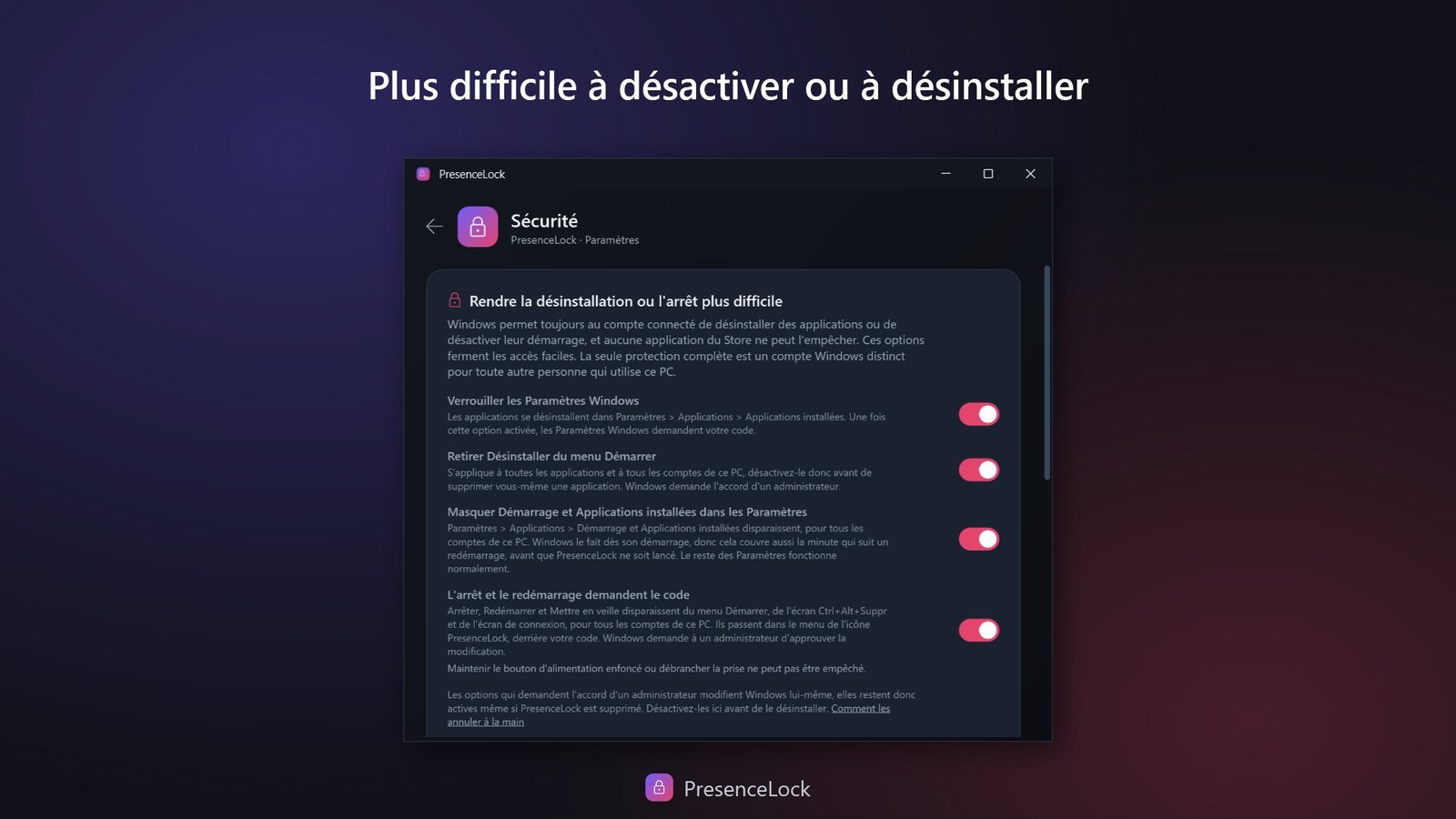
Suspendre, quitter et modifier les paramètres demandent votre code, et éteindre le PC peut le demander aussi. Si l'appli est arrêtée depuis le Gestionnaire des tâches, elle redémarre en moins d'une minute et reverrouille vos applis.
Les nouvelles applis se verrouillent seules
Activez l'option et chaque appli installée ensuite, depuis le Store ou le web, démarre verrouillée. Personne ne contourne un navigateur verrouillé en en installant simplement un autre.
Tout reste sur votre PC
Pas de cloud, pas de compte, pas de pistage. Vos règles et votre activité restent sur votre ordinateur, et les alertes, si vous les voulez, ne vont qu'à votre propre Telegram. L'appli parle 11 langues.
Applis, dossiers et navigateurs, dans une seule fenêtre.
Double-cliquez sur l'icône de PresenceLock : tout ce qu'il protège est là, avec un onglet pour chaque. Un clic droit dessus ouvre un panneau d'accès rapide : verrouiller tout de suite, suspendre la protection, et le temps restant aujourd'hui pour chaque appli. Cliquez sur une image pour l'agrandir.


Les questions qu'on nous pose
Un rapide tour d'horizon : comment PresenceLock fonctionne, ce qu'il protège, et ce qu'il ne protège pas.
Qu'est-ce que PresenceLock ?
PresenceLock est une petite appli Windows qui met un mot de passe sur les applis de votre choix, comme les téléphones permettent de verrouiller une appli précise. Quand une appli protégée s'ouvre, PresenceLock vous demande d'abord de la déverrouiller avec Windows Hello, un code PIN, un réseau Wi-Fi de confiance ou votre téléphone à proximité, et il peut aussi verrouiller vos applis automatiquement quand vous vous éloignez.
En quoi est-ce différent de mon mot de passe Windows ?
Votre mot de passe Windows protège tout votre compte à l'ouverture de session. PresenceLock agit appli par appli, une fois votre session ouverte : si votre conjoint, un colocataire ou un collègue s'empare de votre PC déverrouillé, votre messagerie, vos e-mails ou votre appli bancaire ne s'ouvrent toujours pas sans vous.
Quelles sont les façons de déverrouiller ?
Celles que vous activez : Windows Hello (visage ou empreinte digitale), un code PIN, un réseau Wi-Fi de confiance ou votre téléphone à proximité via Bluetooth. N'importe laquelle des méthodes activées déverrouille, et vous pouvez les changer à tout moment dans les Paramètres.
Est-ce que ça marche sous Windows 11 Famille ?
Oui, sur toutes les éditions de Windows 10 et 11, Famille comprise. Cela vaut la peine d'être dit, car ce n'est pas le cas d'AppLocker, l'outil de Windows lui-même : Microsoft a supprimé les vérifications d'édition, si bien que les écrans de stratégie apparaissent sous Famille, mais Famille ne contient pas les composants qui appliquent une stratégie, et rien n'est réellement bloqué. PresenceLock n'est pas un outil de stratégie et ne dépend de rien de tout cela.
Puis-je verrouiller WhatsApp sous Windows ?
Oui, et il en va de même pour Telegram, Discord, votre logiciel de messagerie électronique, votre navigateur ou tout ce que vous ajoutez. PresenceLock n'a pas besoin de la coopération de l'appli : le verrou se place en dehors d'elle, il fonctionne donc même avec des applis qui ne proposent rien elles-mêmes. WhatsApp est celle dont on nous parle le plus, car son propre verrouillage d'écran n'est pas encore arrivé chez tout le monde sur ordinateur.
Puis-je limiter le temps que mes enfants passent chaque jour sur une appli ?
Oui. Donnez à n'importe quelle appli protégée une limite de temps quotidienne, par exemple une heure de jeux par jour. Elle s'ouvre sans le code jusqu'à ce que le temps soit écoulé, puis se verrouille jusqu'à ce que vous saisissiez votre code, et vous pouvez ajouter du temps sur place. Si Telegram est connecté, votre enfant peut aussi en demander davantage sur l'écran de verrouillage, et vous répondez depuis votre téléphone d'un seul geste. Le temps compte tant que l'appli est ouverte, même en arrière-plan, et repart à zéro à minuit. Cela fonctionne sur un PC que toute la famille partage avec un seul compte Windows, là où les limites d'applis de Microsoft Family Safety ne vont pas.
Puis-je bloquer la navigation privée ou n'autoriser que certains sites ?
Oui. Double-cliquez sur l'icône de PresenceLock et ouvrez l'onglet Navigateurs : chaque navigateur a ses propres réglages. Pas de fenêtre privée ; seulement les sites de votre liste, qui vous attendent alors dans un dossier de sa barre de favoris ; ou tous les sites sauf ceux que vous bloquez. Cela fonctionne dans Chrome, Edge, Brave, Vivaldi et Firefox, dès le démarrage du navigateur.
Puis-je l'essayer avant de l'acheter ?
Oui. PresenceLock est livré avec un essai gratuit de 24 heures. À la fin de l'essai, PresenceLock cesse de verrouiller les applis et ne vous bloque jamais l'accès à quoi que ce soit. Vous pouvez alors l'acheter dans le Microsoft Store, ou appuyer sur Tout libérer pour libérer vos applis, ouvrir vos dossiers verrouillés et retirer les règles de navigateur et les réglages Windows qu'il a mis en place, puis le désinstaller.
Est-ce une vraie sécurité ?
C'est un verrou solide de confidentialité et de confort, pas un chiffrement complet du disque. Il empêche quelqu'un qui s'empare de votre PC déverrouillé d'ouvrir vos applis comme si de rien n'était. Suspendre, quitter et modifier les paramètres demandent tous d'abord votre code, et arrêter l'appli depuis le Gestionnaire des tâches ne fait gagner qu'un instant, car elle redémarre en une minute environ et reverrouille. Ce qu'elle ne peut pas faire, c'est empêcher sa propre suppression : toute personne qui utilise votre session Windows ouverte peut la désinstaller, et Windows ne permet à aucune application du Store de bloquer cela ni de le protéger par mot de passe. Elle tient donc les curieux à l'écart, pas quelqu'un de décidé à la contourner. Si d'autres personnes utilisent votre PC, donnez-leur leur propre compte Windows et verrouillez Windows quand vous vous éloignez, et pour les données vraiment sensibles, utilisez aussi un chiffrement comme BitLocker.
Où sont stockés mes paramètres et mes codes ? Quittent-ils mon PC ?
Tout reste sur votre ordinateur. Vos applis protégées, vos horaires et votre journal d'activité sont sur votre PC, les codes PIN ne sont stockés que sous forme de hachages salés à sens unique, chiffrés avec DPAPI de Windows, et il n'y a ni compte, ni serveur, ni pistage. Les photos des tentatives avec un code erroné et le résumé du jour restent aussi sur votre PC, et les alertes et le rapport quotidien, si vous connectez Telegram, ne vont qu'à un bot à vous, jamais par nous.
Lire toutes les questions dans la FAQ complète →
Essayez PresenceLock gratuitement.
L'appli complète pendant 24 heures. À la fin de l'essai, rien n'est bloqué, et vous décidez : la garder pour un achat unique, ou tout libérer et la supprimer.
Essayer gratuitement Puis un achat unique, sans abonnement · Microsoft Store · Windows 10 et 11Membre de la famille Hearth
PresenceLock partage la même promesse que le reste de Hearth Software : privé par conception, sans abonnement, et conçu par une personne, pas par une plateforme. Votre vie privée reste la vôtre.