Windows 应用锁,锁住属于你的应用。
PresenceLock 可以给任意 Windows 应用加上密码。用 Windows Hello、PIN、受信任的 Wi-Fi 网络解锁,或者只要手机在身边就行;你一离开,它就会立即重新锁定。隐私跟着你走遍家中每个角落,一切都只在你自己的电脑上完成。

你在,就解锁;你走,就上锁。
你不必总记着去锁屏。PresenceLock 会发现你已经离开,替你把门关好。
每个应用和文件夹都能设密码
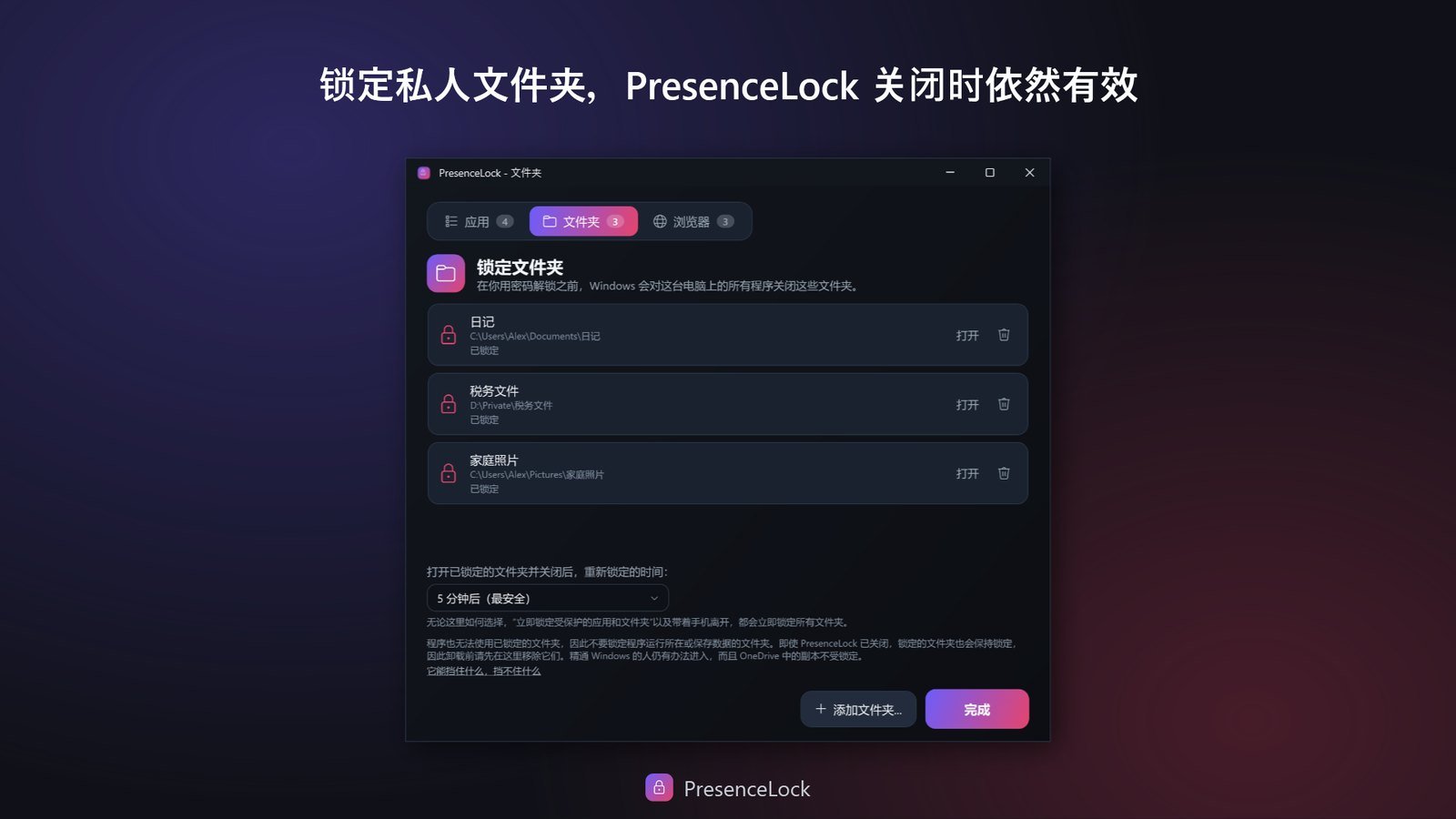
挑出重要的应用和文件夹,比如网上银行、日记、照片,每一个都只有通过你选择的那把锁才能打开。
用你喜欢的方式解锁
Windows Hello、备用 PIN、受信任的 Wi-Fi 网络,或者就在房间里的手机。选择最适合你生活习惯的方式。
离开即自动锁定
你一走开,受保护的应用就会自动锁定。你回来时,只要认出是你,它们就会重新打开,毫不麻烦。
每个细节都经过用心打磨。
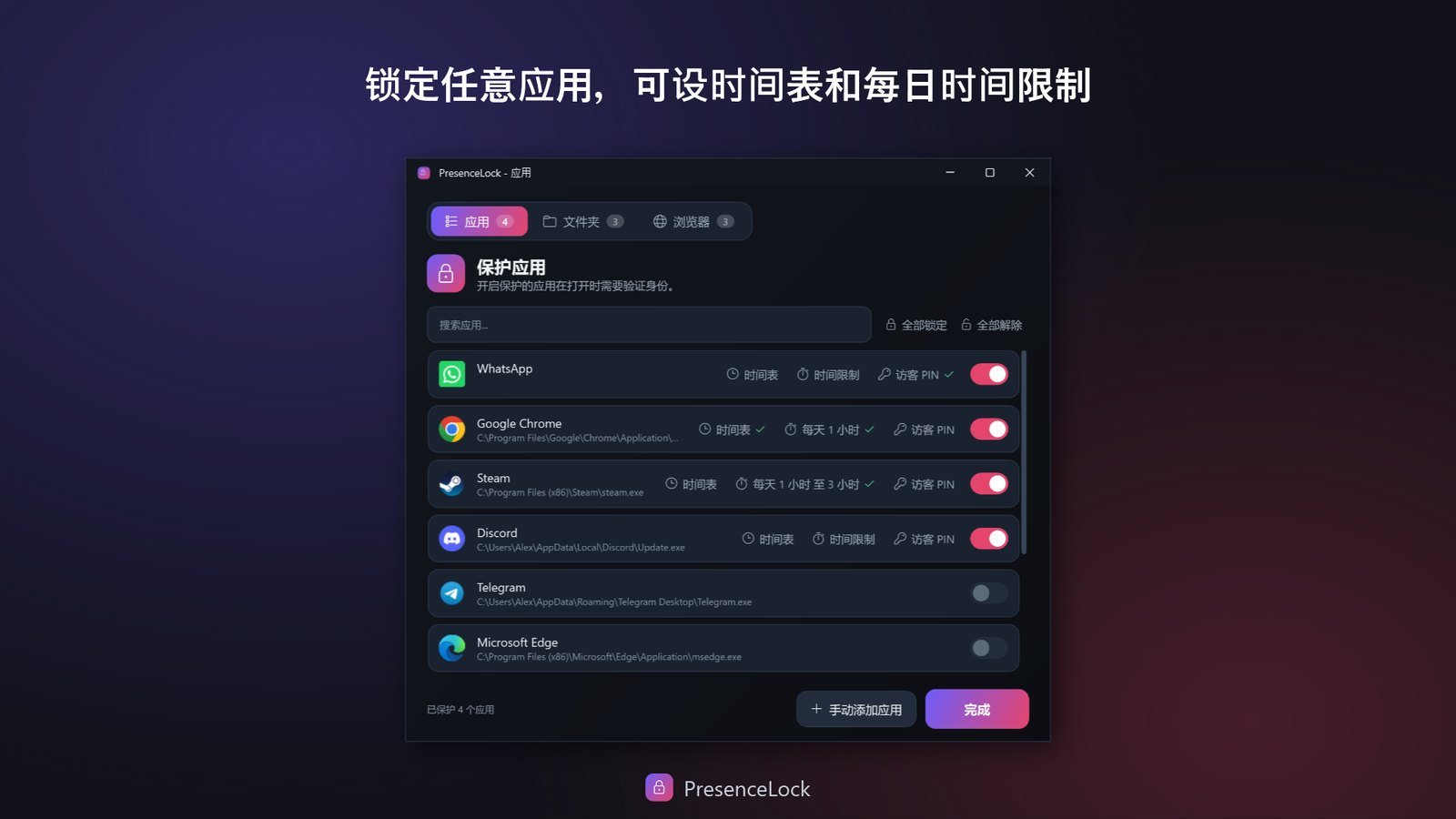
访客 PIN
需要把笔记本电脑借给别人用一会儿?单独的访客 PIN 能让对方进入,而你自己的密码永远不必交出去。它还可以有自己的每日可用时长。
锁定时机由你决定
决定离开后多快锁定:想严格时就严格一些,只是去倒杯咖啡时就宽松一些。
时间表和每日限制
在设定的时段锁定应用,或者给孩子每天的使用额度:游戏在你选定的时长内可以自由打开,之后就会锁定,直到你输入密码。时间用完后,孩子可以直接在锁定界面上请求更多时间,你在 Telegram 中点一下即可答复。
活动日志和入侵者照片
查看受保护的应用何时被打开,以及谁输错过密码:相机可以给对方拍照,照片就在日志里。每日汇总会以图表呈现每一天的使用情况,提醒和报告也可以发到你自己的 Telegram。
安全浏览
不能使用隐私窗口,只能访问你选择的网站,或者除你阻止的网站外都能访问,可按浏览器分别设置:Chrome、Edge、Brave、Vivaldi 和 Firefox。允许的网站就放在书签栏上,随时可用。
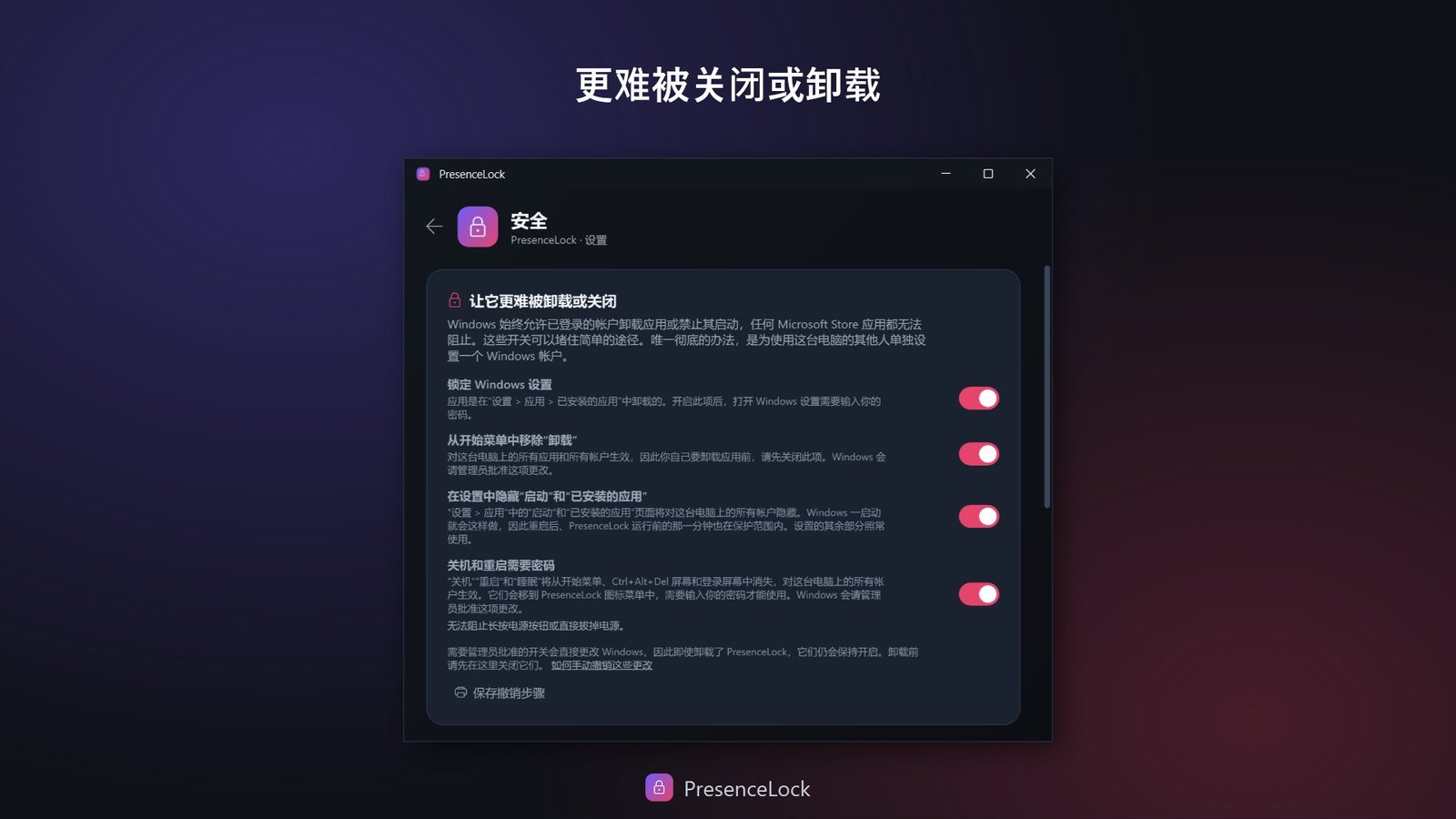
不能说关就关
暂停、退出和更改设置都需要你的密码,关机也可以设为需要密码。如果有人在任务管理器中结束它,它会在一分钟内重新启动,并重新锁定你的应用。
新应用自动锁定
开启此项后,此后安装的每个应用,无论来自 Microsoft Store 还是网络,一开始都是锁定的。没人能靠再装一个浏览器来绕过已锁定的浏览器。
留在你的电脑上
没有云端,没有帐户,没有跟踪。你的规则和活动记录都留在你的电脑上;如果你需要提醒,它们也只会发到你自己的 Telegram。应用支持 11 种语言。
应用、文件夹和浏览器,尽在一个窗口。
双击 PresenceLock 图标,它保护的一切都在这里,每类一个选项卡。右键单击图标会打开一个快捷面板:立即锁定、暂停,以及每个应用今天还剩多少时间。点击图片可查看大图。


大家常问的问题
快速了解 PresenceLock 如何工作、能保护什么,以及做不到什么。
什么是 PresenceLock?
PresenceLock 是一款小巧的 Windows 应用,可以给你选择的应用加上密码,就像手机可以单独锁定某个应用一样。受保护的应用打开时,它会先要求你用 Windows Hello、PIN、受信任的 Wi-Fi 网络或身边的手机解锁;你离开时,它还能自动锁定你的应用。
这和我的 Windows 密码有什么不同?
Windows 密码在登录时保护你的整个帐户。PresenceLock 则在你已经登录之后按应用逐个保护,所以即使伴侣、室友或同事拿起你未锁定的电脑,没有你,你的聊天、邮件或网上银行应用也打不开。
有哪些解锁方式?
你开启哪些就用哪些:Windows Hello(人脸或指纹)、PIN、受信任的 Wi-Fi 网络,或通过蓝牙检测到的身边的手机。任何一种已启用的方式都能解锁,你也可以随时在设置中更改。
它能在 Windows 11 家庭版上使用吗?
能,适用于 Windows 10 和 11 的所有版本,包括家庭版。之所以值得一提,是因为 Windows 自带的 AppLocker 做不到:Microsoft 取消了版本检查,所以家庭版上也会出现策略设置界面,但家庭版并不包含执行策略的组件,实际上什么也不会被阻止。PresenceLock 不是策略工具,也不依赖这些。
我能在 Windows 上锁定 WhatsApp 吗?
能,Telegram、Discord、你的邮件客户端、浏览器,以及你添加的任何其他应用也一样。PresenceLock 不需要应用配合:锁位于应用之外,所以即使应用本身没有任何锁定功能也照样有效。WhatsApp 是大家问得最多的,因为它自带的屏幕锁还没有推送给所有桌面版用户。
我能限制孩子每天使用某个应用的时长吗?
能。给任何受保护的应用设置每日时间限制,例如每天玩一小时游戏。在时间用完之前,应用无需密码即可打开;用完后会锁定,直到你输入密码,你也可以当场增加时间。连接 Telegram 后,孩子还可以在锁定界面上请求更多时间,你在手机上点一下即可答复。只要应用开着,即使在后台也会计时,每天午夜重新开始。它适用于全家共用一个 Windows 帐户的电脑,而 Microsoft 家庭安全的应用限制管不到这种情况。
我能阻止隐私浏览,或者只允许访问某些网站吗?
能。双击 PresenceLock 图标,打开“浏览器”选项卡:每个浏览器都有自己的开关。可以禁止隐私窗口;可以只允许你列表中的网站,这些网站会出现在该浏览器书签栏上的一个文件夹中;也可以允许除你阻止的网站以外的所有网站。支持 Chrome、Edge、Brave、Vivaldi 和 Firefox,从浏览器启动的那一刻起生效。
购买前可以试用吗?
可以。PresenceLock 提供 24 小时免费试用。试用结束后,PresenceLock 会停止锁定应用,绝不会把你锁在任何东西之外。之后你可以在 Microsoft Store 购买它,或者点击“全部还原”,解除应用的锁定,打开你锁定的文件夹,移除它设置的浏览器规则和 Windows 开关,然后卸载它。
这算真正的安全措施吗?
它是一把强大的隐私与便利锁,而不是全盘加密。它能阻止拿起你未锁定电脑的人随手打开你的应用。暂停、退出和更改设置都会先要求输入你的密码;在任务管理器中结束它也只能争取片刻,因为它会在大约一分钟内重新启动并重新锁定。它做不到的是阻止自己被卸载:任何使用你已登录 Windows 帐户的人都可以卸载它,而 Windows 不允许任何 Microsoft Store 应用阻止卸载或为卸载设置密码。所以它挡得住好奇的人,挡不住执意要绕过它的人。如果有其他人使用你的电脑,请为他们设置单独的 Windows 帐户,离开时锁定 Windows;对于真正敏感的数据,还应使用 BitLocker 等加密方式。
我的设置和密码存储在哪里?会离开我的电脑吗?
一切都留在你的电脑上。受保护的应用、时间表和活动日志都保存在你的电脑上,PIN 只以加盐的单向哈希形式存储,并用 Windows DPAPI 加密;没有帐户,没有服务器,也没有跟踪。输错密码时拍下的照片和每日汇总也都留在你的电脑上;如果你连接了 Telegram,提醒和每日报告只会发送到你自己的机器人,绝不经过我们。
免费试用 PresenceLock。
完整功能,试用 24 小时。试用结束后不会把你锁在外面,由你决定:一次性购买继续使用,或者全部解除并卸载。
免费试用 之后一次性购买,无需订阅 · Microsoft Store · Windows 10 和 11Hearth 家族的一员
PresenceLock 与 Hearth Software 的其他产品秉持同样的承诺:隐私至上,没有订阅,由一个人而不是一个平台打造。你的隐私始终属于你。