Um bloqueio de apps para Windows, nos apps que são seus.
O PresenceLock coloca uma senha em qualquer app do Windows. Desbloqueie com Windows Hello, um PIN, uma rede Wi-Fi confiável ou simplesmente com o seu celular por perto, e ele se bloqueia de novo assim que você se afasta. Privacidade que acompanha você pela casa, tudo no seu próprio PC.

Desbloqueia quando você está por perto. Bloqueia quando não está.
Você não deveria ter que se lembrar de bloquear a tela. O PresenceLock percebe que você saiu e fecha a porta por você.
Uma senha por app e por pasta
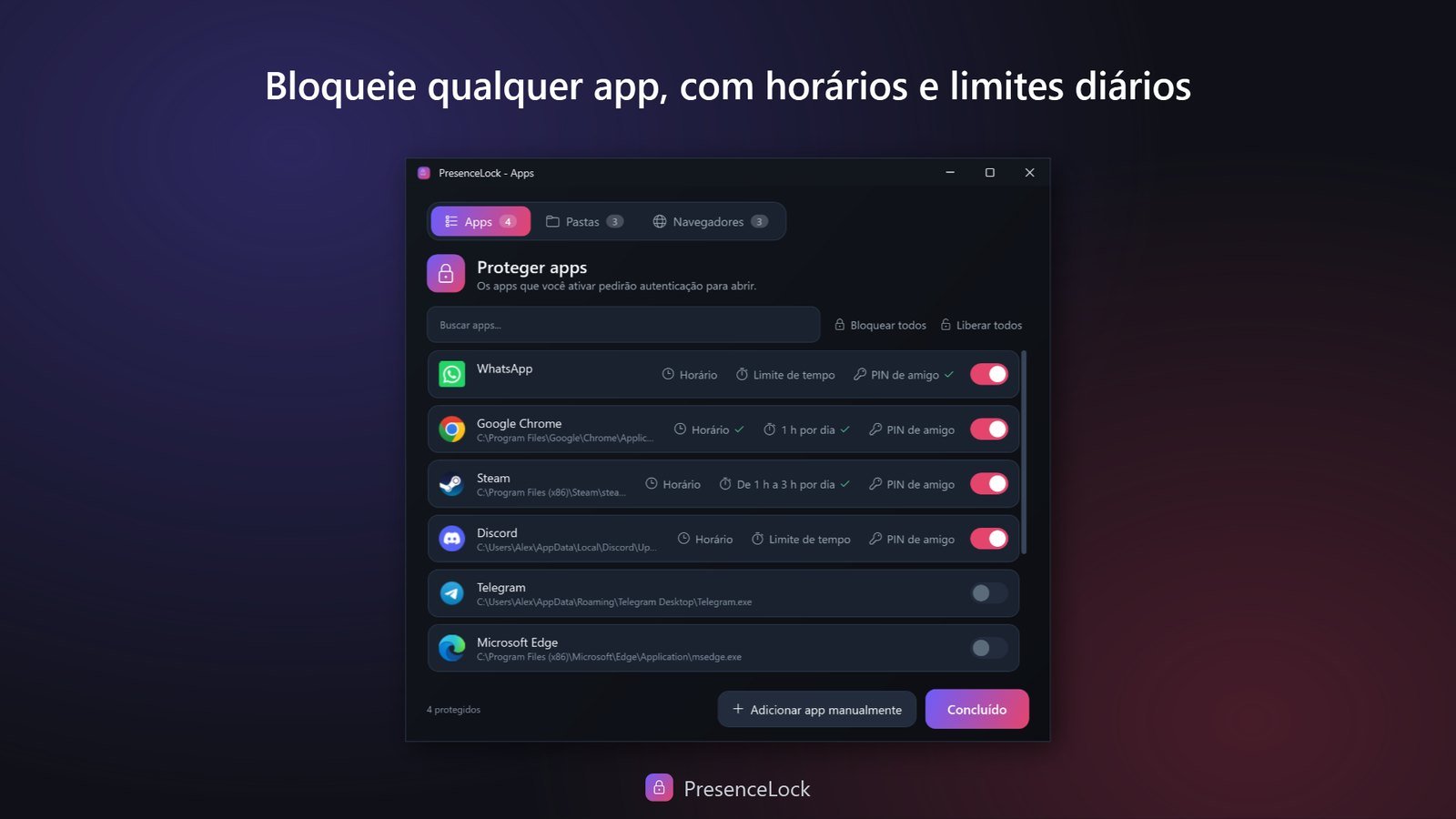
Escolha os apps e as pastas que importam, o app do banco, o seu diário, as suas fotos, e cada um só abre por trás do bloqueio que você escolher.
Desbloqueie do seu jeito
Windows Hello, um PIN reserva, uma rede Wi-Fi confiável ou o seu celular no mesmo cômodo. Escolha os métodos que combinam com o seu dia a dia.
Bloqueio automático quando você sai
Afaste-se e os apps protegidos se bloqueiam sozinhos. Volte e, se você for reconhecido, eles se abrem de novo, sem complicação.
Pensado de ponta a ponta.
Uma senha de amigo
Precisa emprestar o notebook para alguém por um minuto? Uma senha de amigo separada deixa a pessoa entrar sem que você revele a sua, e ela pode ter um tempo diário só dela.
Você define o tempo
Decida com que rapidez tudo se bloqueia depois que você sai: rigoroso quando você quer, tranquilo quando você só foi pegar um café.
Horários e limites diários
Mantenha apps bloqueados em horários definidos, ou dê às crianças uma cota diária: um jogo abre livremente pelo tempo que você escolher e depois fica bloqueado até você digitar o seu código. Quando o tempo acaba, elas podem pedir mais ali mesmo, na tela de bloqueio, e você responde no Telegram com um toque.
Registro de atividade e foto do intruso
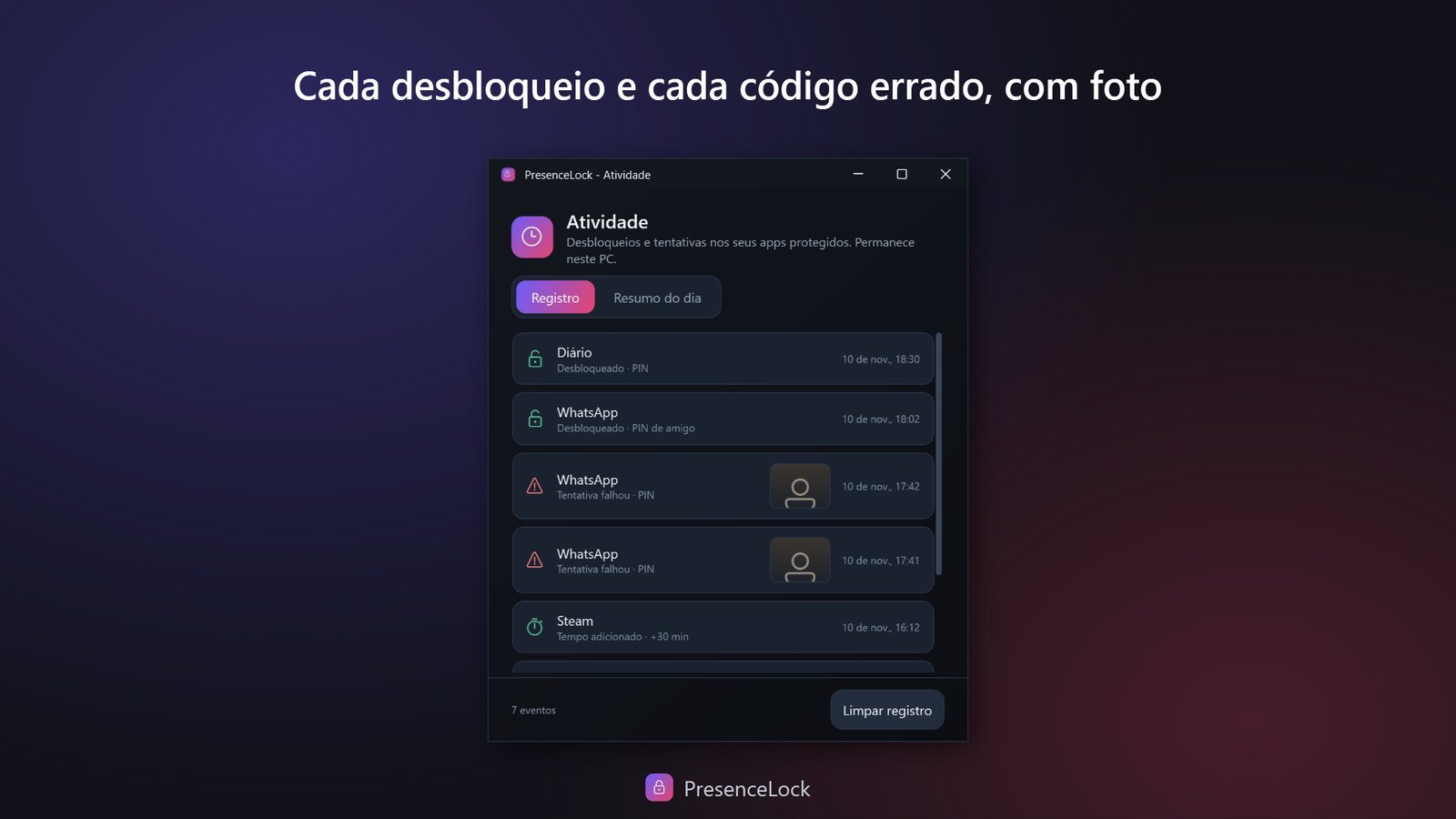
Veja quando os apps protegidos foram abertos e quem tentou um código errado: a câmera pode tirar uma foto da pessoa, ali mesmo no registro. Um resumo do dia mostra cada dia num gráfico, e os alertas e o relatório também podem ir para o seu próprio Telegram.
Navegação segura
Sem janelas privadas, e só os sites que você escolher, ou todos os sites menos os que você bloquear, navegador por navegador: Chrome, Edge, Brave, Vivaldi e Firefox. Os sites permitidos ficam à mão na barra de favoritos.
Não dá para simplesmente fechar
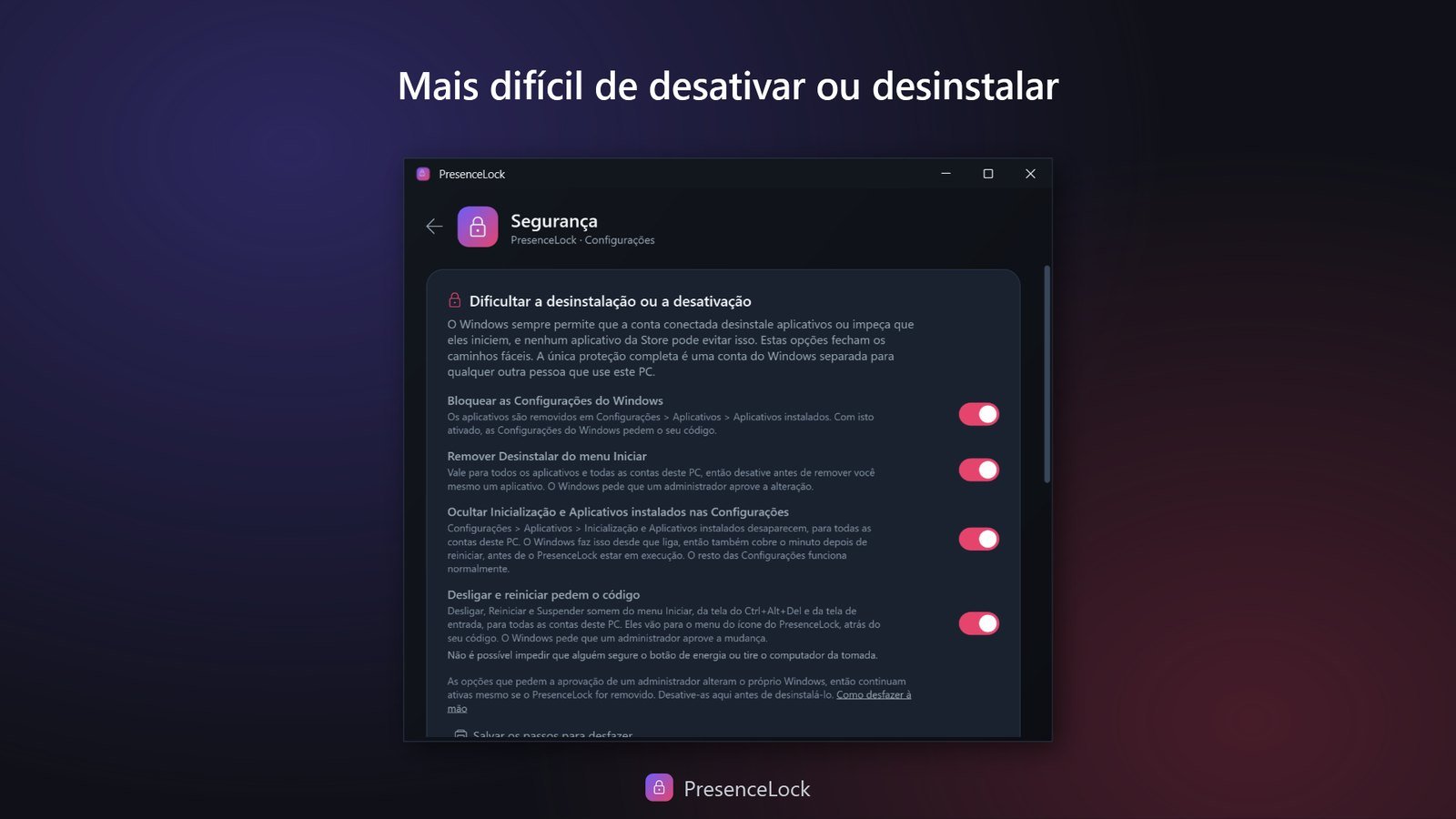
Pausar, sair e mudar as configurações pedem o seu código, e desligar o PC também pode pedir. Se o app for encerrado pelo Gerenciador de Tarefas, ele volta em até um minuto e bloqueia seus apps de novo.
Apps novos já vêm bloqueados
Ative a opção e todo app instalado a partir daí, da Store ou da internet, já começa bloqueado. Ninguém contorna um navegador bloqueado simplesmente instalando outro.
Fica no seu PC
Sem nuvem, sem conta, sem rastreamento. Suas regras e sua atividade ficam no seu computador, e os alertas, se você quiser, vão só para o seu próprio Telegram. O app fala 11 idiomas.
Apps, pastas e navegadores, em uma só janela.
Dê um clique duplo no ícone do PresenceLock e tudo o que ele protege está ali, uma aba para cada. Clique no ícone com o botão direito para abrir um painel rápido: bloquear agora, pausar e o tempo que resta hoje para cada app. Clique em uma imagem para vê-la maior.


Perguntas frequentes
Um panorama rápido de como o PresenceLock funciona, do que ele protege e do que não protege.
O que é o PresenceLock?
O PresenceLock é um pequeno app para Windows que coloca uma senha nos apps que você escolher, do jeito que os celulares permitem bloquear apps individuais. Quando um app protegido abre, ele pede que você desbloqueie primeiro com Windows Hello, um PIN, uma rede Wi-Fi confiável ou o seu celular por perto, e também pode bloquear os seus apps automaticamente quando você se afasta.
Qual a diferença para a minha senha do Windows?
A senha do Windows protege a sua conta inteira na hora de entrar. O PresenceLock funciona app por app, com você já conectado, então, se o seu parceiro, alguém que mora com você ou um colega pegar o seu PC desbloqueado, o app de chat, de e-mail ou do banco ainda assim não abre sem você.
Quais são as formas de desbloquear?
As que você ativar: Windows Hello (rosto ou impressão digital), um PIN, uma rede Wi-Fi confiável ou o seu celular por perto via Bluetooth. Qualquer um dos métodos ativados desbloqueia, e você pode mudá-los quando quiser nas Configurações.
Funciona no Windows 11 Home?
Sim, em todas as edições do Windows 10 e 11, inclusive a Home. Vale dizer isso porque o AppLocker do próprio Windows não funciona nela: a Microsoft removeu as verificações de edição, então as telas de política aparecem na Home, mas a Home não inclui os componentes que aplicam uma política, e nada é bloqueado de fato. O PresenceLock não é uma ferramenta de políticas e não depende de nada disso.
Posso bloquear o WhatsApp no Windows?
Sim, e o mesmo vale para o Telegram, o Discord, o seu app de e-mail, o seu navegador ou qualquer outro app que você adicionar. O PresenceLock não precisa da cooperação do app: o bloqueio fica do lado de fora, então funciona até em apps que não oferecem nada próprio. O WhatsApp é o mais procurado, porque o bloqueio de tela dele ainda não chegou para todo mundo no computador.
Posso limitar quanto tempo os meus filhos usam um app por dia?
Sim. Dê a qualquer app protegido um limite de tempo diário, por exemplo uma hora de jogos por dia. Ele abre sem o código até o tempo acabar, depois fica bloqueado até você digitar o seu código, e ali mesmo você pode dar mais tempo. Com o Telegram conectado, o seu filho também pode pedir mais tempo na tela de bloqueio, e você responde pelo celular com um toque. O tempo conta enquanto o app está aberto, mesmo em segundo plano, e recomeça à meia-noite. Funciona num PC que a família toda usa com uma só conta do Windows, onde os limites de apps do Microsoft Family Safety não chegam.
Posso bloquear a navegação privada ou permitir só alguns sites?
Sim. Dê um clique duplo no ícone do PresenceLock e abra a aba Navegadores: cada navegador tem as suas próprias opções. Sem janelas privadas; só os sites da sua lista, que ficam numa pasta na barra de favoritos dele; ou todos os sites menos os que você bloquear. Funciona no Chrome, no Edge, no Brave, no Vivaldi e no Firefox, desde o momento em que o navegador abre.
Posso testar antes de comprar?
Sim. O PresenceLock vem com uma avaliação gratuita de 24 horas. Quando ela termina, o PresenceLock deixa de bloquear apps e nunca deixa você trancado do lado de fora de nada. Depois você pode comprá-lo na Microsoft Store, ou clicar em Liberar tudo para liberar os seus apps, abrir as suas pastas bloqueadas e remover as regras de navegador e as opções do Windows que ele ativou, e então desinstalá-lo.
Isso é segurança de verdade?
É um bloqueio forte de privacidade e conveniência, não uma criptografia de disco completa. Ele impede que alguém que pegue o seu PC desbloqueado abra os seus apps à toa. Pausar, sair e mudar as configurações pedem o seu código antes, e encerrar o app pelo Gerenciador de Tarefas só garante um instante, porque ele se reinicia em cerca de um minuto e bloqueia de novo. O que ele não consegue é impedir a própria remoção: qualquer pessoa usando a sua conta do Windows conectada pode desinstalá-lo, e o Windows não permite que nenhum app da Store bloqueie isso ou proteja isso com senha. Então ele afasta os curiosos, não alguém decidido a contorná-lo. Se outras pessoas usam o seu PC, dê a elas uma conta do Windows própria e bloqueie o Windows quando se afastar, e para dados realmente sensíveis use também uma criptografia como o BitLocker.
Onde ficam as minhas configurações e códigos? Eles saem do meu PC?
Tudo fica no seu computador. Os seus apps protegidos, os horários e o registro de atividade ficam no seu PC, os PINs são guardados apenas como hashes com sal, de via única, criptografados com o DPAPI do Windows, e não há contas, nem servidores, nem rastreamento. As fotos de tentativas com código errado e o resumo do dia também ficam no seu PC, e os alertas e o relatório diário, se você conectar o Telegram, vão só para um bot seu, sem nunca passar por nós.
Leia todas as perguntas no FAQ completo →
Algo errado agora? As soluções rápidas do SOS →
Como proteger apps com senha no Windows 11, e por que as opções nativas não fazem isso (em inglês) →
Teste o PresenceLock grátis.
O app completo por 24 horas. Quando o teste termina nada fica bloqueado, e você decide: ficar com ele por uma compra única, ou liberar tudo e remover.
Teste grátis Depois uma compra única, sem assinatura · Microsoft Store · Windows 10 e 11Parte da família Hearth
O PresenceLock compartilha a mesma promessa do resto da Hearth Software: privado por design, sem assinaturas e feito por uma pessoa, não por uma plataforma. A sua privacidade continua sendo sua.