Un blocco app per Windows, per le app che sono tue.
PresenceLock mette una password su qualsiasi app di Windows. Sbloccala con Windows Hello, un PIN, una rete Wi-Fi attendibile o semplicemente il telefono vicino, e si blocca di nuovo appena ti allontani. Una privacy che ti segue per tutta la casa, tutta sul tuo PC.

Si sblocca quando ci sei. Si blocca quando non ci sei.
Non dovrebbe toccare a te ricordarti di bloccare lo schermo. PresenceLock si accorge che te ne sei andato e chiude la porta al posto tuo.
Una password per ogni app e cartella
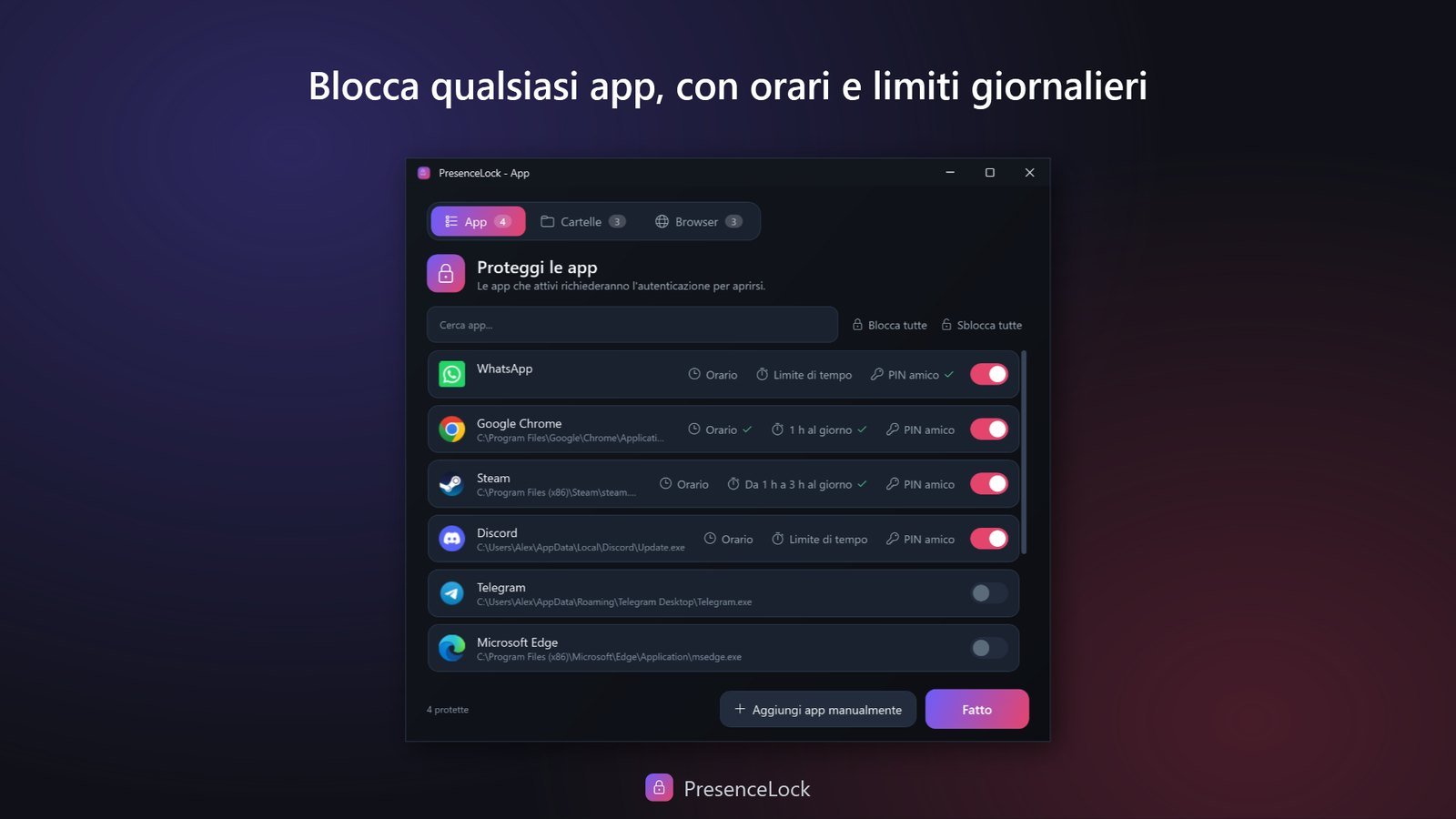
Scegli le app e le cartelle che contano, la banca, il tuo diario, le tue foto, e ognuna si apre solo dietro il blocco che decidi tu.
Sblocca a modo tuo
Windows Hello, un PIN di riserva, una rete Wi-Fi attendibile o il tuo telefono nella stanza. Scegli i metodi che si adattano al tuo modo di vivere.
Blocco automatico quando ti allontani
Allontanati e le app protette si bloccano da sole. Torna e, se vieni riconosciuto, sono di nuovo aperte, senza complicazioni.
Pensato con cura, fino in fondo.
Una password amico
Devi passare il portatile a qualcuno per un minuto? Una password amico separata gli permette di entrare senza che tu riveli mai la tua, e può avere un suo tempo giornaliero.
Decidi tu i tempi
Decidi quanto in fretta si blocca tutto quando te ne vai: subito quando vuoi la massima sicurezza, con calma quando vai solo a prendere un caffè.
Orari e limiti giornalieri
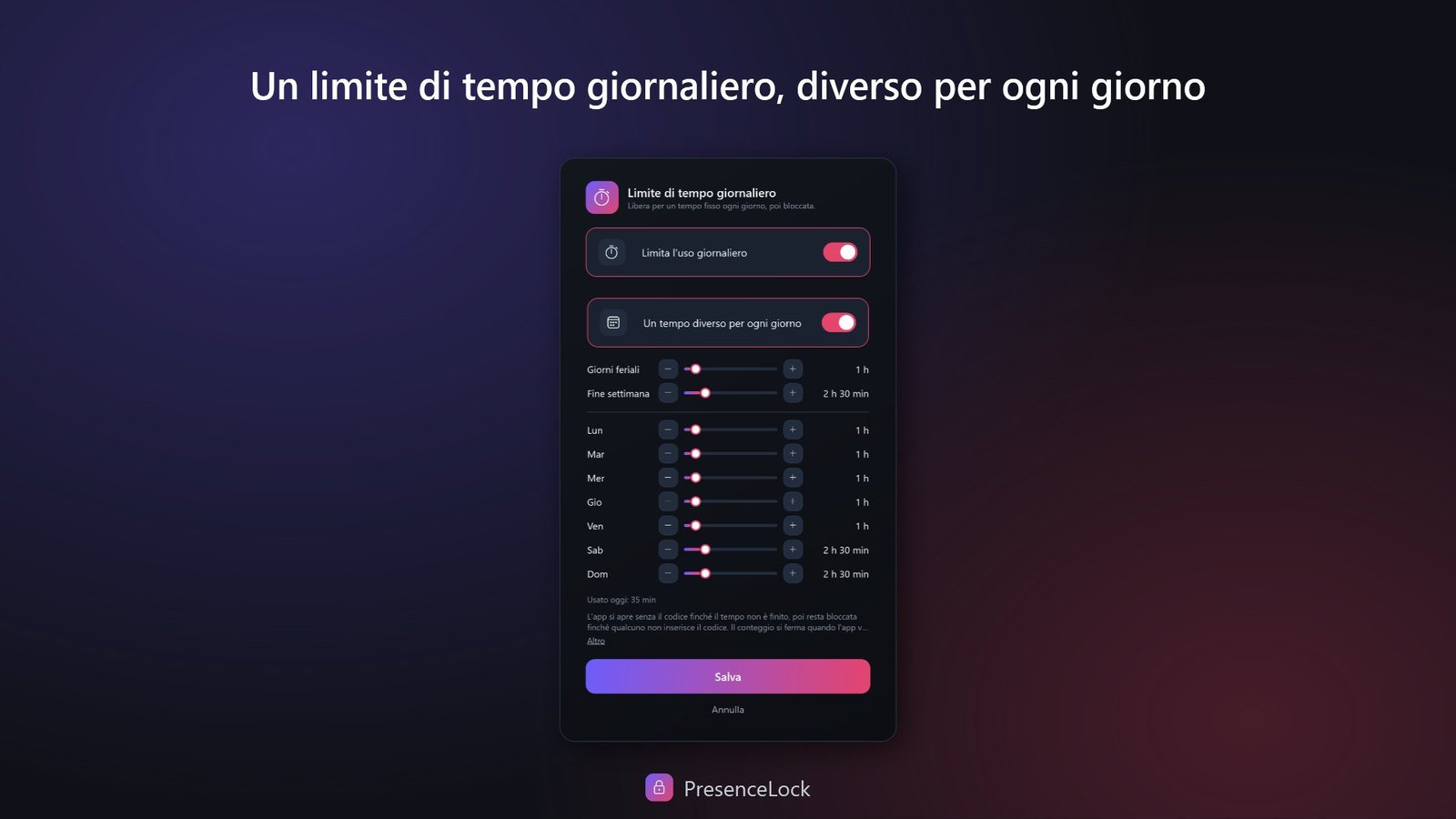
Tieni le app bloccate in determinate ore, o dai ai bambini un tempo al giorno: un gioco si apre liberamente per il tempo che scegli, poi si blocca finché non inserisci il tuo codice. Quando il tempo finisce, possono chiederne altro direttamente dalla schermata di blocco, e tu rispondi su Telegram con un tocco.
Registro attività e foto dell'intruso
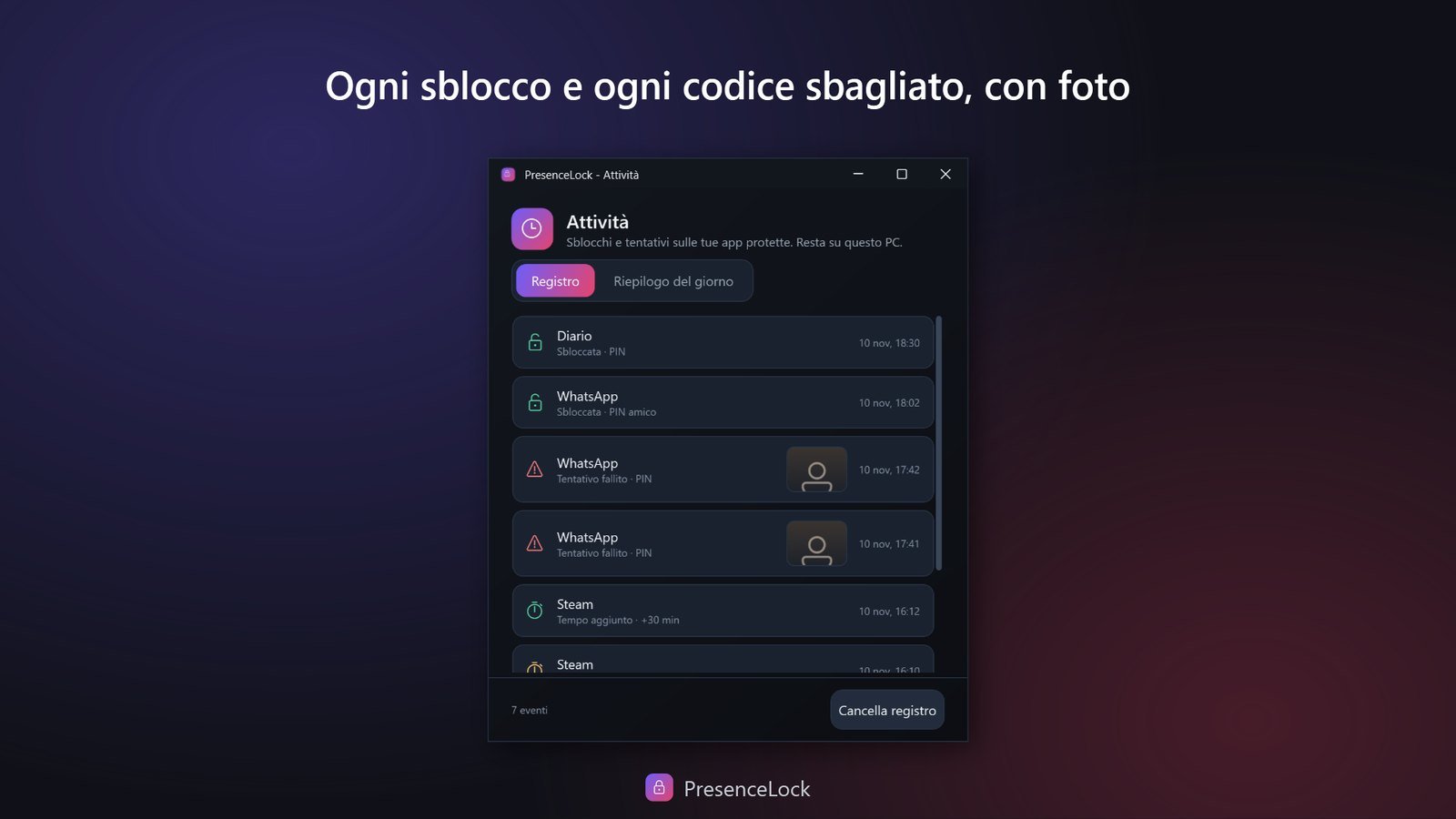
Vedi quando sono state aperte le app protette, e chi ha provato un codice errato: la fotocamera può scattargli una foto, che trovi direttamente nel registro. Un riepilogo del giorno mostra ogni giornata in un grafico, e gli avvisi e il rapporto possono arrivare anche al tuo Telegram.
Navigazione sicura
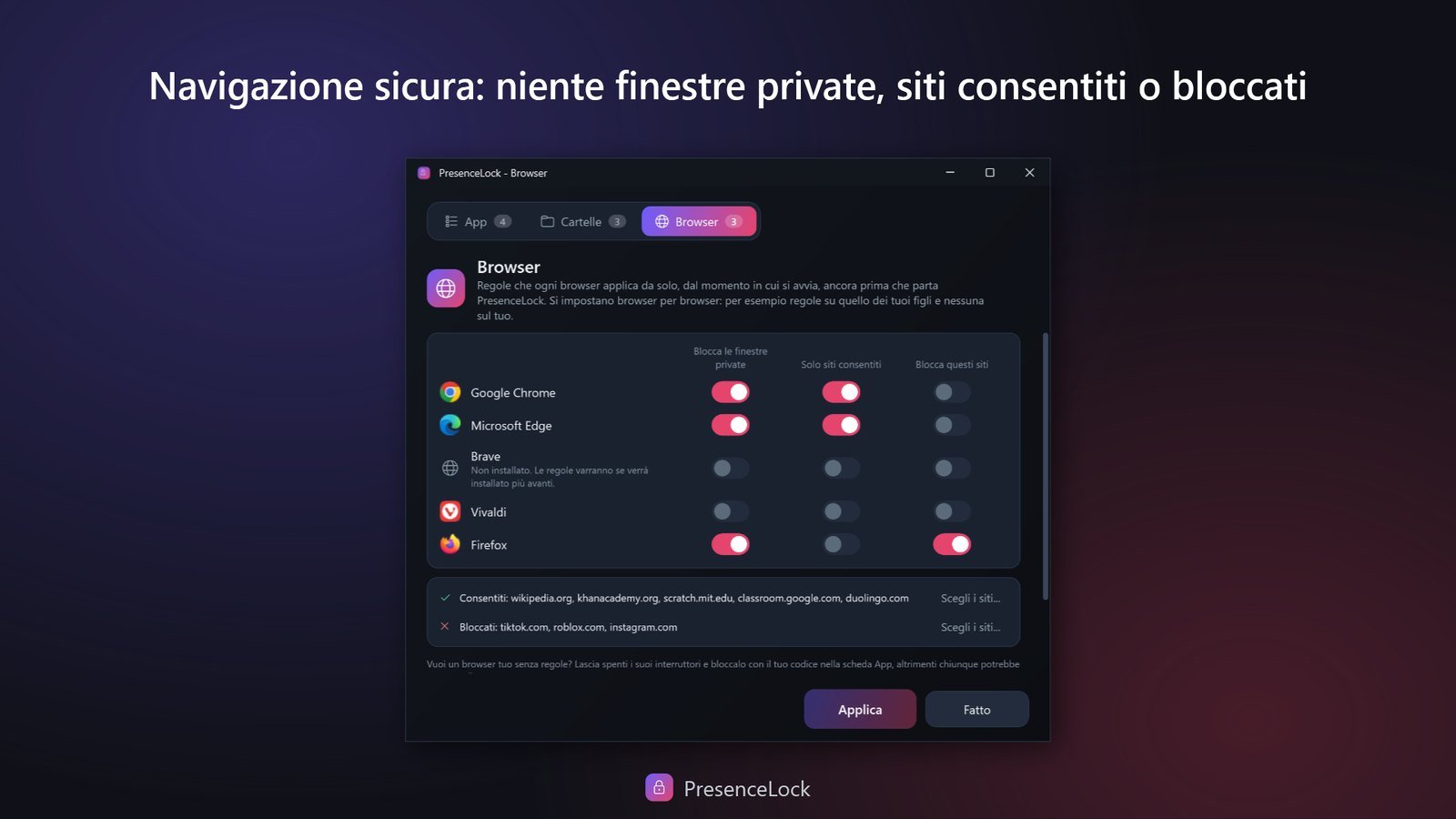
Niente finestre private, e solo i siti che scegli tu, oppure tutti i siti tranne quelli che blocchi, browser per browser: Chrome, Edge, Brave, Vivaldi e Firefox. I siti consentiti ti aspettano sulla barra dei preferiti.
Non basta chiuderlo
Sospendere, uscire e cambiare le impostazioni chiedono tutti il tuo codice, e può chiederlo anche lo spegnimento del PC. Se l'app viene chiusa da Gestione attività, si riavvia entro un minuto e blocca di nuovo le tue app.
Le nuove app si bloccano da sole
Attiva l'opzione e ogni app installata da quel momento, dallo Store o dal web, parte già bloccata. Nessuno aggira un browser bloccato semplicemente installandone un altro.
Resta sul tuo PC
Niente cloud, niente account, niente tracciamento. Le tue regole e la tua attività restano sul tuo computer, e gli avvisi, se li vuoi, arrivano solo al tuo Telegram. L'app parla 11 lingue.
App, cartelle e browser, in una sola finestra.
Fai doppio clic sull'icona di PresenceLock e tutto ciò che protegge è lì, ciascuno nella sua scheda. Con un clic destro si apre un pannello rapido: blocco immediato, pausa e il tempo che resta oggi a ogni app. Fai clic su un'immagine per vederla più grande.


Le domande più frequenti
Una breve panoramica di come funziona PresenceLock, di cosa protegge e di cosa non fa.
Che cos'è PresenceLock?
PresenceLock è una piccola app per Windows che mette una password sulle app che scegli, come i telefoni permettono di bloccare le singole app. Quando si apre un'app protetta, ti chiede prima di sbloccarla con Windows Hello, un PIN, una rete Wi-Fi attendibile o il telefono vicino, e può anche bloccare automaticamente le tue app quando ti allontani.
In cosa è diverso dalla mia password di Windows?
La password di Windows protegge l'intero account all'accesso. PresenceLock lavora app per app, quando hai già effettuato l'accesso, quindi se un partner, un coinquilino o un collega prende il tuo PC sbloccato, la tua chat, la posta o l'app della banca non si aprono comunque senza di te.
Quali sono i modi per sbloccare?
Quelli che attivi: Windows Hello (volto o impronta), un PIN, una rete Wi-Fi attendibile o il telefono vicino tramite Bluetooth. Basta uno qualsiasi dei metodi attivi per sbloccare, e puoi cambiarli quando vuoi nelle Impostazioni.
Funziona su Windows 11 Home?
Sì, su tutte le edizioni di Windows 10 e 11, Home compresa. Vale la pena dirlo, perché AppLocker, lo strumento integrato in Windows, lì non funziona: Microsoft ha tolto i controlli sull'edizione, quindi le schermate dei criteri compaiono anche su Home, ma Home non include i componenti che fanno rispettare un criterio, e in realtà non viene bloccato nulla. PresenceLock non è uno strumento basato sui criteri e non dipende da niente di tutto questo.
Posso bloccare WhatsApp su Windows?
Sì, e lo stesso vale per Telegram, Discord, il programma di posta, il browser o qualsiasi altra cosa tu aggiunga. PresenceLock non ha bisogno della collaborazione dell'app: il blocco sta fuori dall'app, quindi funziona anche con le app che non offrono nulla di proprio. WhatsApp è quella di cui ci chiedono di più, perché la sua funzione di blocco schermo non è ancora arrivata a tutti nella versione desktop.
Posso limitare quanto tempo al giorno i miei figli usano un'app?
Sì. Dai a qualsiasi app protetta un limite di tempo giornaliero, per esempio un'ora di giochi al giorno. Si apre senza codice finché il tempo non è finito, poi si blocca finché non inserisci il tuo codice, e lì stesso puoi aggiungere altro tempo. Con Telegram connesso, tuo figlio può anche chiederne altro dalla schermata di blocco, e tu rispondi dal telefono con un tocco. Il tempo conta finché l'app è aperta, anche in secondo piano, e riparte a mezzanotte. Funziona su un PC che tutta la famiglia usa con un solo account Windows, dove i limiti per le app di Microsoft Family Safety non arrivano.
Posso bloccare la navigazione privata o consentire solo alcuni siti?
Sì. Fai doppio clic sull'icona di PresenceLock e apri la scheda Browser: ogni browser ha i suoi interruttori. Niente finestre private; solo i siti della tua lista, che poi ti aspettano in una cartella sulla sua barra dei preferiti; oppure tutti i siti tranne quelli che blocchi. Funziona in Chrome, Edge, Brave, Vivaldi e Firefox, dal momento in cui il browser si avvia.
Posso provarlo prima di acquistarlo?
Sì. PresenceLock include una prova gratuita di 24 ore. Quando finisce, PresenceLock smette di bloccare le app e non ti chiude mai fuori da nulla. Puoi quindi acquistarlo nel Microsoft Store, oppure premere Sblocca tutto per sbloccare le tue app, aprire le cartelle bloccate e rimuovere le regole dei browser e le impostazioni di Windows che ha attivato, e poi disinstallarlo.
È vera sicurezza?
È un solido blocco per la privacy e la comodità, non una crittografia dell'intero disco. Impedisce a chi prende il tuo PC sbloccato di aprire con disinvoltura le tue app. Sospendere, uscire e cambiare le impostazioni chiedono tutti prima il tuo codice, e chiudere l'app da Gestione attività fa guadagnare solo un momento, perché si riavvia entro circa un minuto e blocca di nuovo. Quello che non può fare è impedire la propria rimozione: chiunque usi il tuo account Windows con l'accesso effettuato può disinstallarlo, e Windows non permette a nessuna app dello Store di impedirlo o di proteggerlo con una password. Quindi tiene lontani i curiosi, non chi è deciso ad aggirarlo. Se altre persone usano il tuo PC, dai loro un account Windows proprio e blocca Windows quando ti allontani, e per i dati davvero sensibili usa anche una crittografia come BitLocker.
Dove vengono salvati le mie impostazioni e i miei codici? Escono dal mio PC?
Tutto resta sul tuo computer. Le app protette, gli orari e il registro attività stanno sul tuo PC, i PIN vengono salvati solo come hash unidirezionali con salt, crittografati con Windows DPAPI, e non ci sono account, né server, né tracciamento. Anche le foto dei tentativi con codice errato e il riepilogo del giorno restano sul tuo PC, e gli avvisi e il rapporto giornaliero, se colleghi Telegram, vanno solo a un bot tutto tuo, mai attraverso di noi.
Leggi tutte le domande nelle FAQ complete →
Prova PresenceLock gratis.
L'app completa per 24 ore. Quando la prova finisce non resta bloccato nulla, e decidi tu: tenerla con un acquisto una tantum, oppure sbloccare tutto e rimuoverla.
Provalo gratis Poi un acquisto una tantum, nessun abbonamento · Microsoft Store · Windows 10 e 11Parte della famiglia Hearth
PresenceLock condivide la stessa promessa del resto di Hearth Software: privato per natura, senza abbonamenti, e creato da una persona, non da una piattaforma. La tua privacy resta tua.