Windows के लिए ऐप लॉक, उन ऐप्स पर जो आपके अपने हैं।
PresenceLock किसी भी Windows ऐप पर पासवर्ड लगा देता है। उसे Windows Hello, PIN, किसी विश्वसनीय Wi-Fi नेटवर्क, या बस पास रखे अपने फ़ोन से अनलॉक करें, और आपके उठकर जाते ही वह खुद फिर से लॉक हो जाता है। ऐसी प्राइवेसी जो घर में हर जगह आपके साथ चलती है, और सब कुछ आपके अपने PC पर।
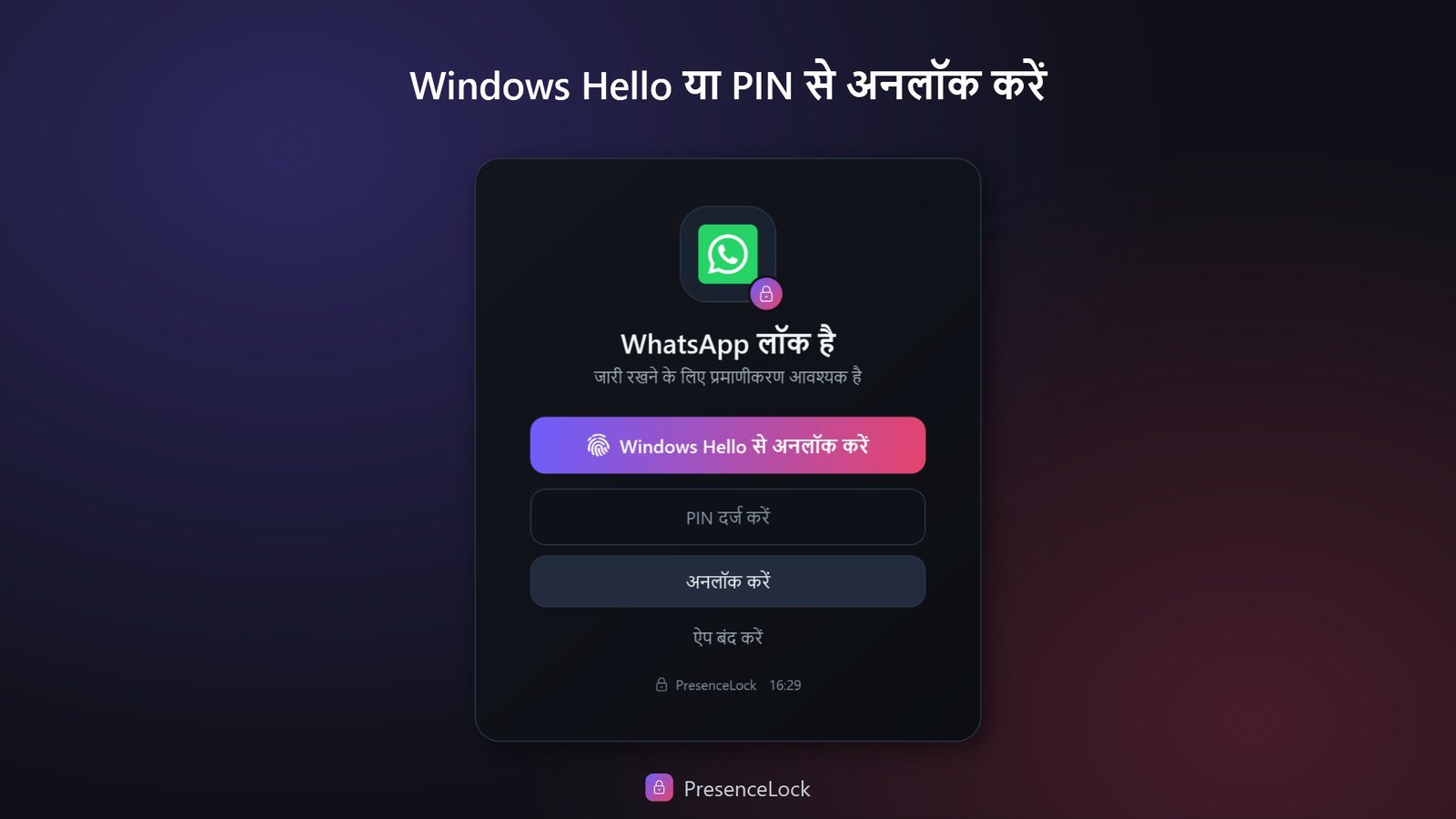
आप हों तो अनलॉक। आप न हों तो लॉक।
स्क्रीन लॉक करना याद रखना आपका काम नहीं होना चाहिए। PresenceLock समझ जाता है कि आप चले गए हैं, और आपके लिए दरवाज़ा बंद कर देता है।
हर ऐप और फ़ोल्डर के लिए पासवर्ड
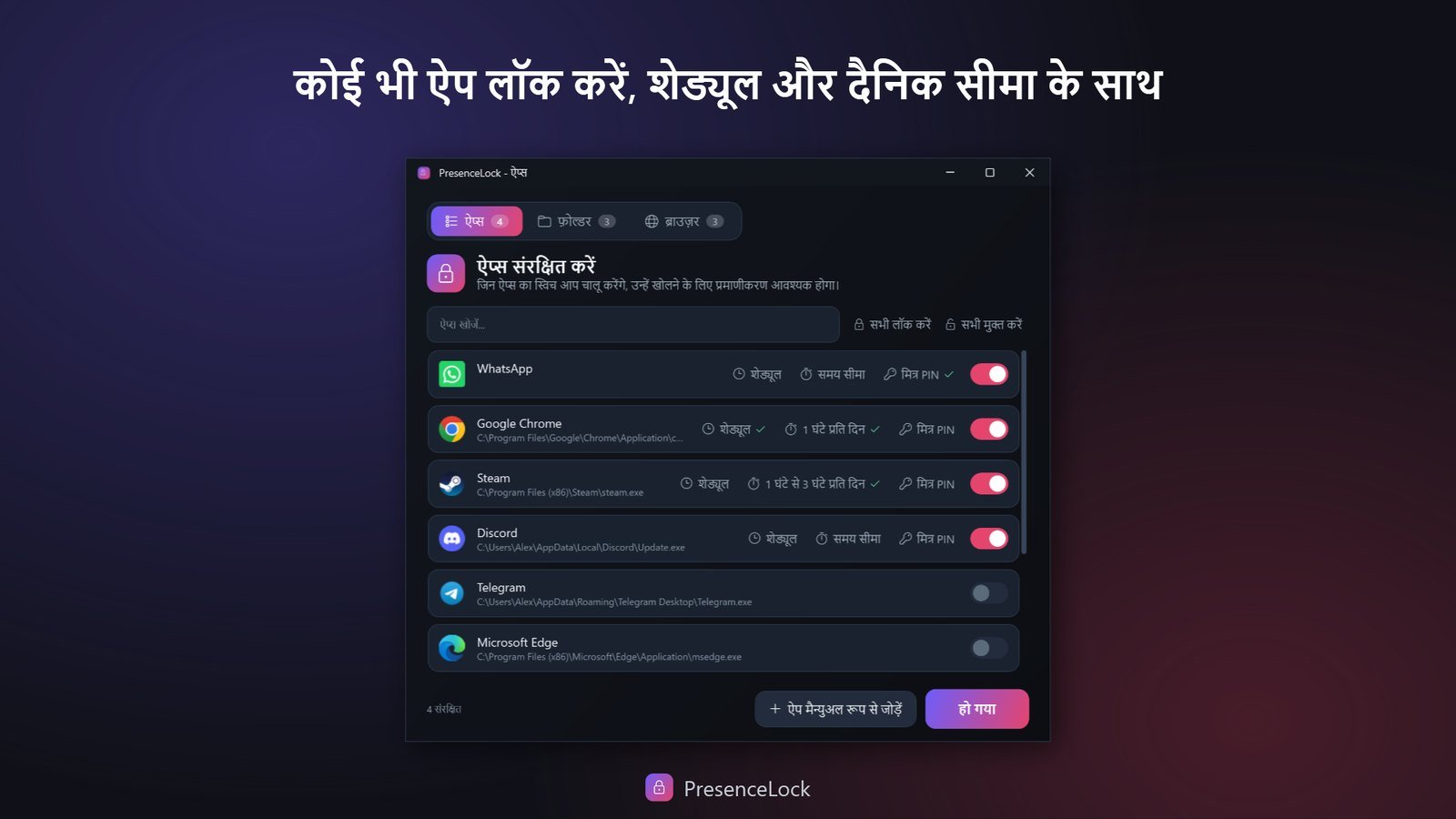
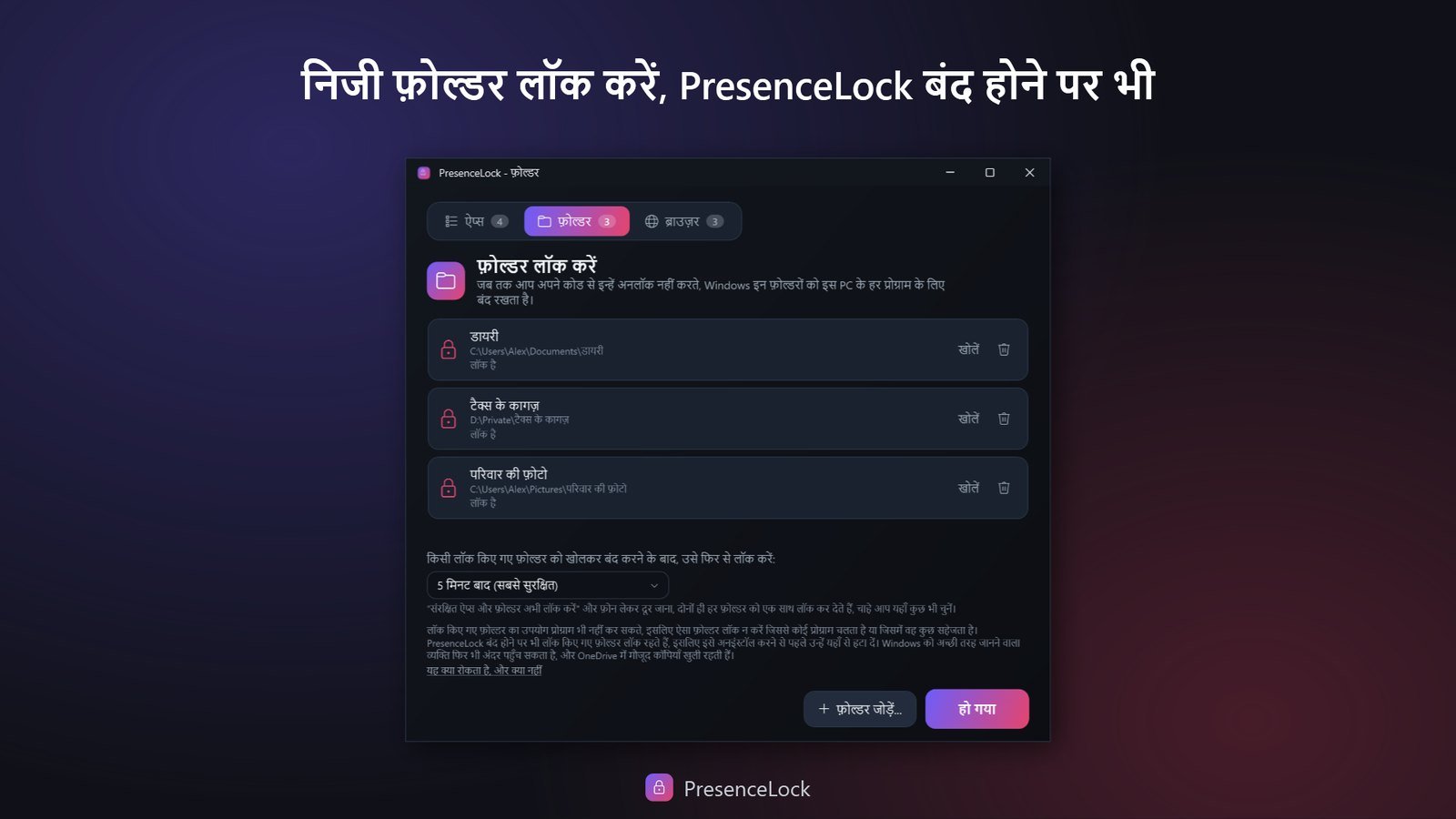
जो ऐप्स और फ़ोल्डर आपके लिए मायने रखते हैं, उन्हें चुनें: आपकी बैंकिंग, आपकी डायरी, आपकी फ़ोटो। हर एक सिर्फ़ आपके चुने हुए लॉक के पीछे से ही खुलता है।
अपने तरीके से अनलॉक करें
Windows Hello, बैकअप PIN, कोई विश्वसनीय Wi-Fi नेटवर्क, या कमरे में रखा आपका फ़ोन। वे तरीके चुनें जो आपकी दिनचर्या में फ़िट बैठें।
आपके जाते ही अपने आप लॉक
आप उठकर गए, और संरक्षित ऐप्स अपने आप लॉक हो गए। लौटकर आए और आपको पहचान लिया गया, तो वे फिर से खुले हैं, बिना किसी झंझट के।
हर छोटी बात सोच-समझकर।
मित्र पासवर्ड
किसी को एक मिनट के लिए लैपटॉप देना है? एक अलग मित्र पासवर्ड से वे अंदर आ सकते हैं, और आपको अपना पासवर्ड कभी बताना नहीं पड़ता। इसके लिए रोज़ का अलग समय भी तय किया जा सकता है।
समय आप तय करें
तय करें कि आपके जाने के बाद चीज़ें कितनी जल्दी लॉक हों: जब चाहें तब सख़्त, और जब आप बस चाय लेने गए हों तब थोड़ी ढील।
शेड्यूल और रोज़ की सीमा
तय घंटों में ऐप्स लॉक रखें, या बच्चों को रोज़ का एक तय समय दें: गेम आपके चुने हुए समय तक बिना रोक-टोक खुलता है, फिर तब तक लॉक रहता है जब तक आप अपना कोड दर्ज न करें। समय पूरा होने पर बच्चे सीधे लॉक स्क्रीन पर और समय माँग सकते हैं, और आप Telegram में एक टैप से जवाब देते हैं।
गतिविधि लॉग और घुसपैठिए की फ़ोटो
देखें कि संरक्षित ऐप्स कब खोले गए, और किसने गलत कोड आज़माया: कैमरा उसकी फ़ोटो ले सकता है, जो सीधे लॉग में दिखती है। दैनिक सारांश हर दिन को एक चार्ट के रूप में दिखाता है, और अलर्ट व रिपोर्ट आपके अपने Telegram पर भी आ सकते हैं।
सुरक्षित ब्राउज़िंग
कोई निजी विंडो नहीं, और सिर्फ़ आपकी चुनी हुई वेबसाइटें, या आपकी ब्लॉक की गई साइटों को छोड़कर बाकी सब, हर ब्राउज़र के लिए अलग: Chrome, Edge, Brave, Vivaldi और Firefox। अनुमत साइटें बुकमार्क बार पर तैयार मिलती हैं।
यूँ ही बंद नहीं होता
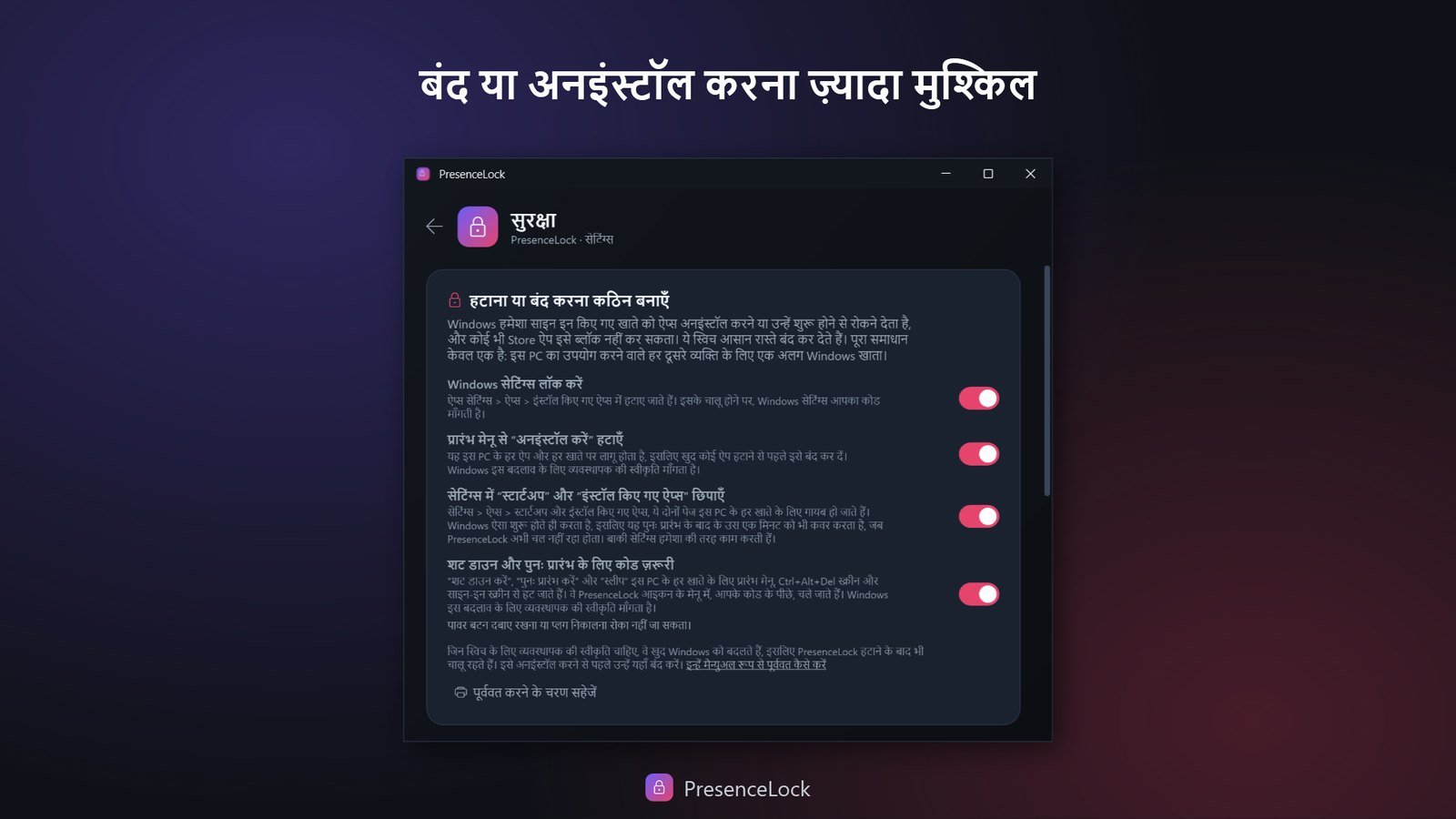
सुरक्षा रोकने, बाहर निकलने और सेटिंग्स बदलने, सबके लिए आपका कोड चाहिए, और चाहें तो PC शट डाउन करने के लिए भी। अगर कोई कार्य प्रबंधक से ऐप बंद कर दे, तो यह एक मिनट के भीतर फिर से शुरू होकर आपके ऐप्स दोबारा लॉक कर देता है।
नए ऐप्स खुद लॉक होते हैं
इसे चालू करें, और उसके बाद इंस्टॉल होने वाला हर ऐप, चाहे Store से हो या वेब से, शुरू से लॉक रहता है। कोई दूसरा ब्राउज़र इंस्टॉल करके लॉक किए गए ब्राउज़र से बच नहीं सकता।
आपके PC पर ही रहता है
न क्लाउड, न खाता, न ट्रैकिंग। आपके नियम और आपकी गतिविधि आपके कंप्यूटर पर ही रहते हैं, और अलर्ट, अगर आप चाहें, सिर्फ़ आपके अपने Telegram पर जाते हैं। ऐप 11 भाषाओं में उपलब्ध है।
ऐप्स, फ़ोल्डर और ब्राउज़र, एक ही विंडो में।
PresenceLock आइकन पर डबल-क्लिक करें, और वह जो कुछ भी संरक्षित करता है, सब वहीं मिलेगा, हर एक का अपना टैब। आइकन पर राइट-क्लिक करें तो एक छोटा पैनल खुलता है: तुरंत लॉक, सुरक्षा रोकना, और हर ऐप का आज का बचा हुआ समय। किसी तस्वीर को बड़ा देखने के लिए उस पर क्लिक करें।


लोग अक्सर पूछते हैं
PresenceLock कैसे काम करता है, क्या संरक्षित करता है और क्या नहीं, इसकी एक छोटी-सी झलक।
PresenceLock क्या है?
PresenceLock एक छोटा-सा Windows ऐप है जो आपके चुने हुए ऐप्स पर पासवर्ड लगा देता है, ठीक वैसे ही जैसे फ़ोन में अलग-अलग ऐप्स लॉक किए जा सकते हैं। जब कोई संरक्षित ऐप खुलता है, तो यह पहले Windows Hello, PIN, किसी विश्वसनीय Wi-Fi नेटवर्क या पास रखे आपके फ़ोन से अनलॉक करने को कहता है, और आपके उठकर जाने पर आपके ऐप्स अपने आप लॉक भी कर सकता है।
यह मेरे Windows पासवर्ड से अलग कैसे है?
आपका Windows पासवर्ड साइन इन के समय आपके पूरे खाते की सुरक्षा करता है। PresenceLock हर ऐप पर अलग से काम करता है, तब भी जब आप पहले से साइन इन हैं। इसलिए अगर आपका पार्टनर, रूममेट या कोई सहकर्मी आपका अनलॉक PC उठा ले, तब भी आपका चैट, मेल या बैंकिंग ऐप आपके बिना नहीं खुलेगा।
अनलॉक करने के कौन-से तरीके हैं?
जो भी आप चालू करें: Windows Hello (चेहरा या फ़िंगरप्रिंट), PIN, कोई विश्वसनीय Wi-Fi नेटवर्क, या Bluetooth के ज़रिए पास रखा आपका फ़ोन। चालू किए गए तरीकों में से कोई भी एक अनलॉक कर देता है, और आप उन्हें सेटिंग्स में कभी भी बदल सकते हैं।
क्या यह Windows 11 Home पर काम करता है?
हाँ, Windows 10 और 11 के हर संस्करण पर, Home भी शामिल है। यह बताना ज़रूरी है, क्योंकि Windows का अपना AppLocker Home पर काम नहीं करता: Microsoft ने संस्करण की जाँच हटा दी है, इसलिए Home पर भी नीति वाली स्क्रीन दिखती हैं, लेकिन Home में वे घटक ही नहीं हैं जो किसी नीति को लागू करते हैं, और असल में कुछ भी ब्लॉक नहीं होता। PresenceLock कोई नीति टूल नहीं है और इनमें से किसी चीज़ पर निर्भर नहीं है।
क्या Windows पर WhatsApp लॉक किया जा सकता है?
हाँ, और यही बात Telegram, Discord, आपके मेल ऐप, आपके ब्राउज़र, या आपके जोड़े गए किसी भी दूसरे ऐप पर लागू होती है। PresenceLock को ऐप के सहयोग की ज़रूरत नहीं: लॉक ऐप के बाहर रहता है, इसलिए यह उन ऐप्स पर भी काम करता है जिनमें अपना कोई लॉक नहीं है। लोग सबसे ज़्यादा WhatsApp के बारे में पूछते हैं, क्योंकि डेस्कटॉप पर उसका अपना स्क्रीन लॉक अभी सबको नहीं मिला है।
क्या बच्चों के लिए किसी ऐप का रोज़ का समय सीमित किया जा सकता है?
हाँ। किसी भी संरक्षित ऐप को एक दैनिक समय सीमा दें, जैसे रोज़ एक घंटा गेम। समय पूरा होने तक वह बिना कोड के खुलता है, फिर तब तक लॉक रहता है जब तक आप अपना कोड दर्ज न करें, और आप वहीं और समय जोड़ सकते हैं। Telegram कनेक्ट हो, तो आपका बच्चा लॉक स्क्रीन पर और समय माँग भी सकता है, और आप अपने फ़ोन से एक टैप में जवाब देते हैं। ऐप खुला रहने तक समय गिना जाता है, बैकग्राउंड में भी, और आधी रात को फिर से शुरू होता है। यह उस PC पर भी काम करता है जिसे पूरा परिवार एक ही Windows खाते पर चलाता है, जहाँ Microsoft Family Safety की ऐप सीमाएँ काम नहीं आतीं।
क्या निजी ब्राउज़िंग ब्लॉक की जा सकती है, या सिर्फ़ कुछ वेबसाइटों की अनुमति दी जा सकती है?
हाँ। PresenceLock आइकन पर डबल-क्लिक करें और ब्राउज़र टैब खोलें: हर ब्राउज़र के अपने स्विच होते हैं। कोई निजी विंडो नहीं; सिर्फ़ आपकी सूची की वेबसाइटें, जो फिर उस ब्राउज़र के बुकमार्क बार पर एक फ़ोल्डर में तैयार मिलती हैं; या आपकी ब्लॉक की गई वेबसाइटों को छोड़कर बाकी हर वेबसाइट। यह Chrome, Edge, Brave, Vivaldi और Firefox में, ब्राउज़र शुरू होते ही काम करता है।
क्या खरीदने से पहले इसे आज़माया जा सकता है?
हाँ। PresenceLock के साथ 24 घंटे की मुफ़्त परीक्षण अवधि मिलती है। इसके खत्म होने पर PresenceLock ऐप्स लॉक करना बंद कर देता है, और आपको कभी किसी चीज़ से बाहर लॉक नहीं करता। फिर आप इसे Microsoft Store में खरीद सकते हैं, या “सब कुछ मुक्त करें” दबाकर अपने ऐप्स मुक्त कर सकते हैं, अपने लॉक किए गए फ़ोल्डर खोल सकते हैं, इसके सेट किए गए ब्राउज़र नियम और Windows स्विच हटा सकते हैं, और इसे अनइंस्टॉल कर सकते हैं।
क्या यह असली सुरक्षा है?
यह प्राइवेसी और सुविधा के लिए एक मज़बूत लॉक है, फ़ुल-डिस्क एन्क्रिप्शन नहीं। यह आपके अनलॉक PC को उठा लेने वाले किसी व्यक्ति को यूँ ही आपके ऐप्स खोलने से रोकता है। सुरक्षा रोकने, बाहर निकलने और सेटिंग्स बदलने के लिए पहले आपका कोड चाहिए, और कार्य प्रबंधक से ऐप बंद करने पर बस एक पल मिलता है, क्योंकि यह लगभग एक मिनट में फिर से शुरू होकर दोबारा लॉक कर देता है। यह खुद को हटाए जाने से नहीं रोक सकता: आपके साइन इन किए हुए Windows खाते का उपयोग करने वाला कोई भी व्यक्ति इसे अनइंस्टॉल कर सकता है, और Windows किसी भी Store ऐप को इसे ब्लॉक करने या इस पर पासवर्ड लगाने नहीं देता। इसलिए यह जिज्ञासु लोगों को दूर रखता है, उस व्यक्ति को नहीं जिसने इसे पार करने की ठान ली हो। अगर दूसरे लोग भी आपका PC इस्तेमाल करते हैं, तो उन्हें उनका अपना Windows खाता दें और उठकर जाते समय Windows लॉक करें, और सचमुच संवेदनशील डेटा के लिए BitLocker जैसे एन्क्रिप्शन का भी उपयोग करें।
मेरी सेटिंग्स और कोड कहाँ रखे जाते हैं? क्या वे मेरे PC से बाहर जाते हैं?
सब कुछ आपके कंप्यूटर पर ही रहता है। आपके संरक्षित ऐप्स, शेड्यूल और गतिविधि लॉग आपके PC पर रहते हैं, PIN सिर्फ़ सॉल्ट किए गए, एकतरफ़ा हैश के रूप में रखे जाते हैं जो Windows DPAPI से एन्क्रिप्ट होते हैं, और न कोई खाता है, न सर्वर, न ट्रैकिंग। गलत कोड के प्रयासों की फ़ोटो और दैनिक सारांश भी आपके PC पर ही रहते हैं, और अगर आप Telegram कनेक्ट करते हैं, तो अलर्ट और दैनिक रिपोर्ट सिर्फ़ आपके अपने बॉट पर जाते हैं, कभी हमारे ज़रिए नहीं।
अभी कोई दिक्कत है? SOS के तुरंत समाधान →
Windows 11 में ऐप्स पर पासवर्ड कैसे लगाएँ, और बिल्ट-इन विकल्प ऐसा क्यों नहीं करते (अंग्रेज़ी में) →
PresenceLock मुफ़्त में आज़माएँ।
पूरा ऐप 24 घंटे के लिए। परीक्षण खत्म होने पर कुछ भी लॉक नहीं रहता, और फ़ैसला आपका है: एक बार की खरीद से इसे रखें, या सब कुछ मुक्त करके इसे हटा दें।
मुफ़्त में आज़माएँ फिर एक बार की खरीद, कोई सदस्यता नहीं · Microsoft Store · Windows 10 और 11Hearth परिवार का हिस्सा
PresenceLock का वादा भी वही है जो Hearth Software के बाकी ऐप्स का है: शुरू से निजी, कोई सब्सक्रिप्शन नहीं, और किसी प्लेटफ़ॉर्म ने नहीं, एक इंसान ने बनाया है। आपकी प्राइवेसी आपकी ही रहती है।