Замок на приложения Windows, чтобы ваше оставалось вашим.
PresenceLock ставит пароль на любое приложение Windows. Разблокируйте его через Windows Hello, ПИН-кодом, в доверенной сети Wi-Fi или просто когда телефон рядом, а стоит вам отойти, и оно тут же снова заблокируется. Приватность, которая следует за вами по дому, и всё это на вашем собственном компьютере.

Открывается, когда вы рядом. Запирается, когда вас нет.
Вам не нужно помнить о блокировке экрана. PresenceLock замечает, что вы ушли, и закрывает дверь за вас.
Пароль на каждое приложение и папку
Выберите важные приложения и папки: банк, личный дневник, фотографии, и каждое из них откроется только через выбранный вами замок.
Разблокировка по-вашему
Windows Hello, запасной ПИН-код, доверенная сеть Wi-Fi или телефон в той же комнате. Выберите способы, которые подходят вашему образу жизни.
Автоблокировка, когда вы уходите
Отойдите, и защищённые приложения заблокируются сами. Вернитесь, и если вас узнают, они снова открыты, без лишних хлопот.
Продумано до мелочей.
Гостевой пароль
Нужно на минутку дать кому-то ноутбук? Отдельный гостевой пароль впустит человека, не раскрывая вашего собственного, и у него может быть своё время в день.
Время задаёте вы
Решите, как быстро всё блокируется после вашего ухода: строго, когда это нужно, и мягче, когда вы просто отошли за кофе.
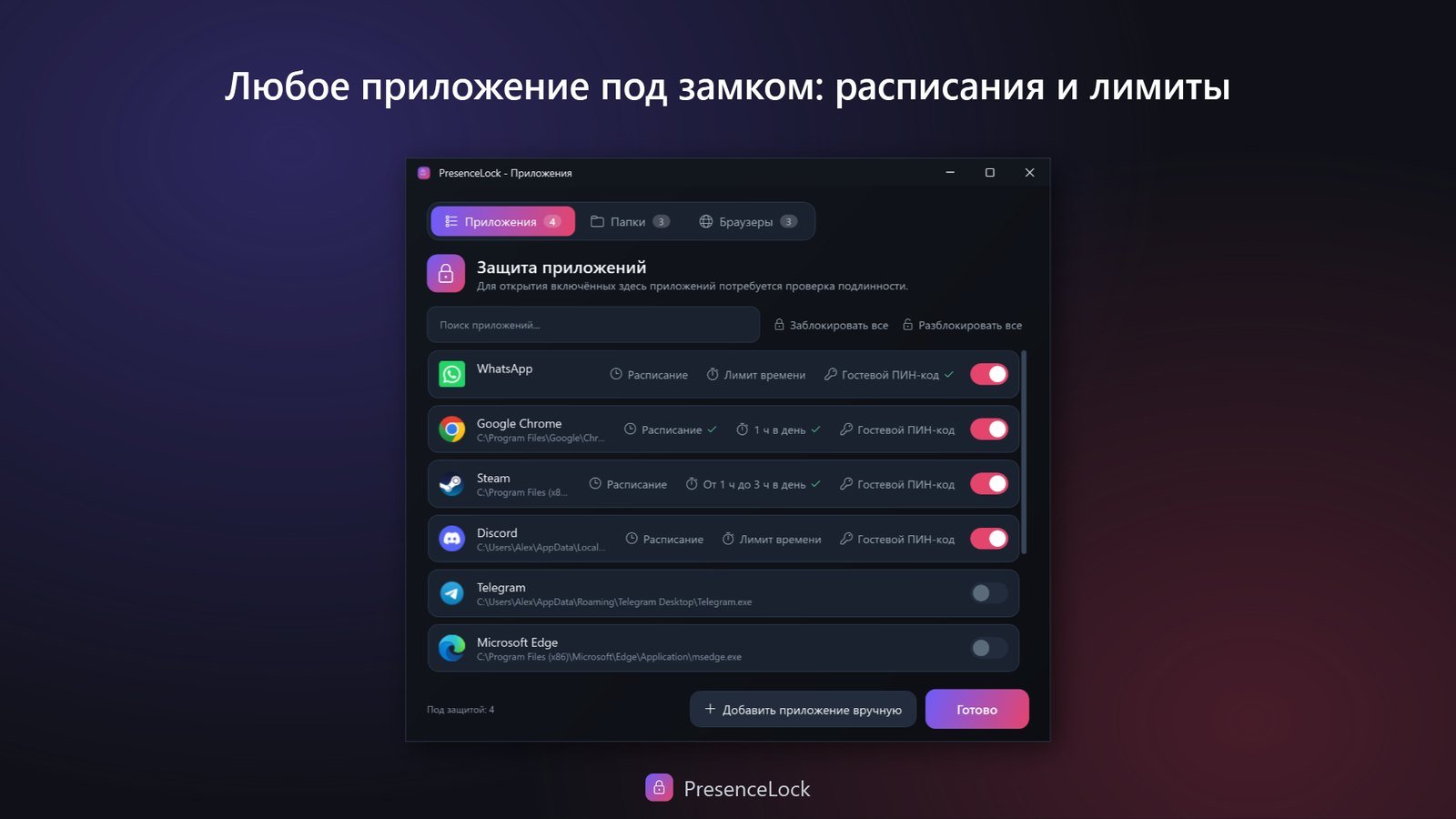
Расписания и дневные лимиты
Держите приложения заблокированными в заданные часы или выделите детям время на день: игра свободно открывается на выбранное вами время, а затем блокируется, пока вы не введёте свой код. Когда время выйдет, дети могут попросить ещё времени прямо на экране блокировки, а вы ответите в Telegram одним касанием.
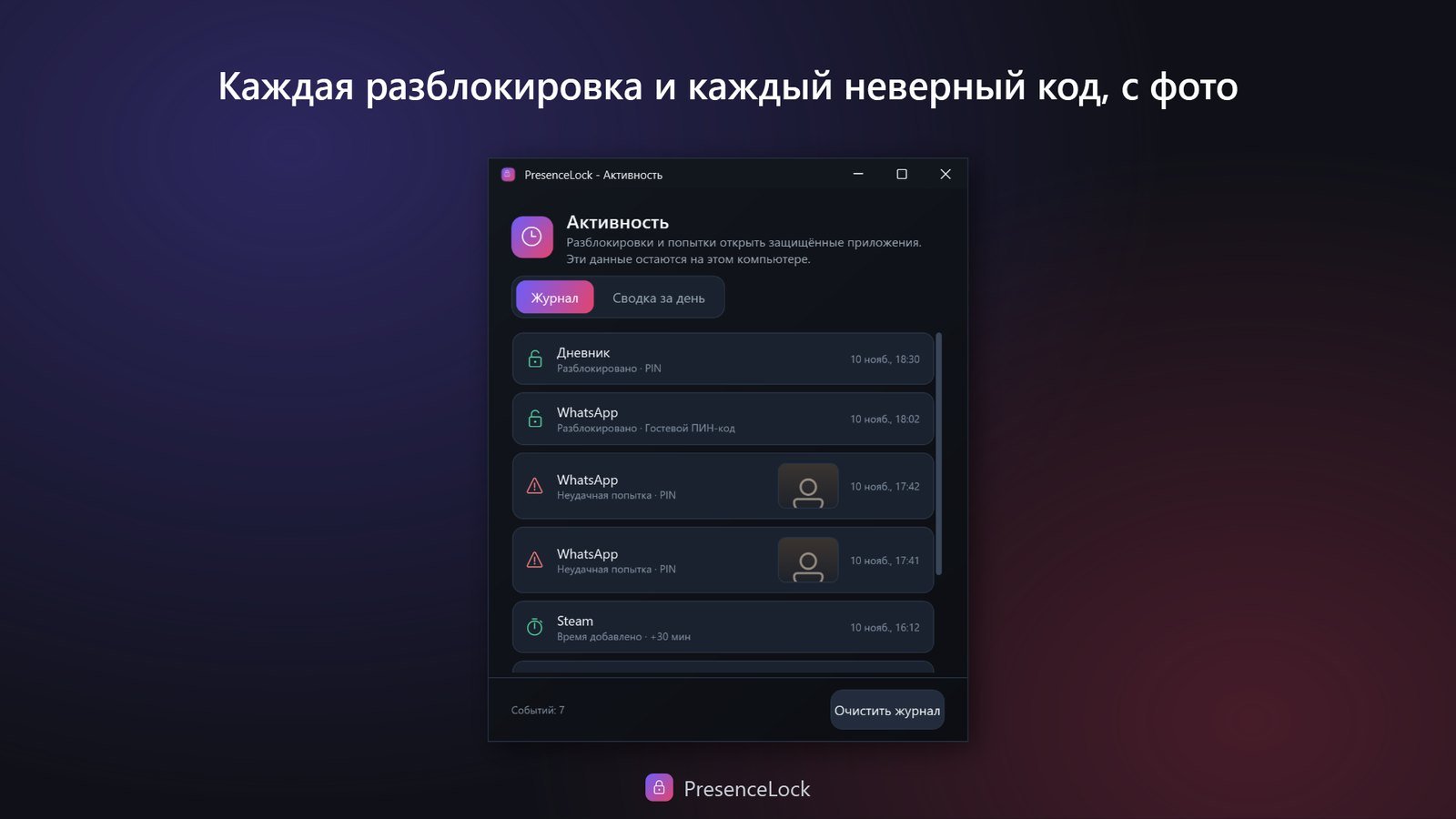
Журнал активности и фото нарушителя
Смотрите, когда открывались защищённые приложения и кто вводил неверный код: камера может сфотографировать этого человека, и снимок появится прямо в журнале. Сводка за день рисует каждый день в виде диаграммы, а оповещения и отчёт могут приходить и в ваш собственный Telegram.
Безопасный интернет
Никаких приватных окон и только выбранные вами сайты или все сайты, кроме заблокированных, для каждого браузера отдельно: Chrome, Edge, Brave, Vivaldi и Firefox. Разрешённые сайты ждут на панели закладок.
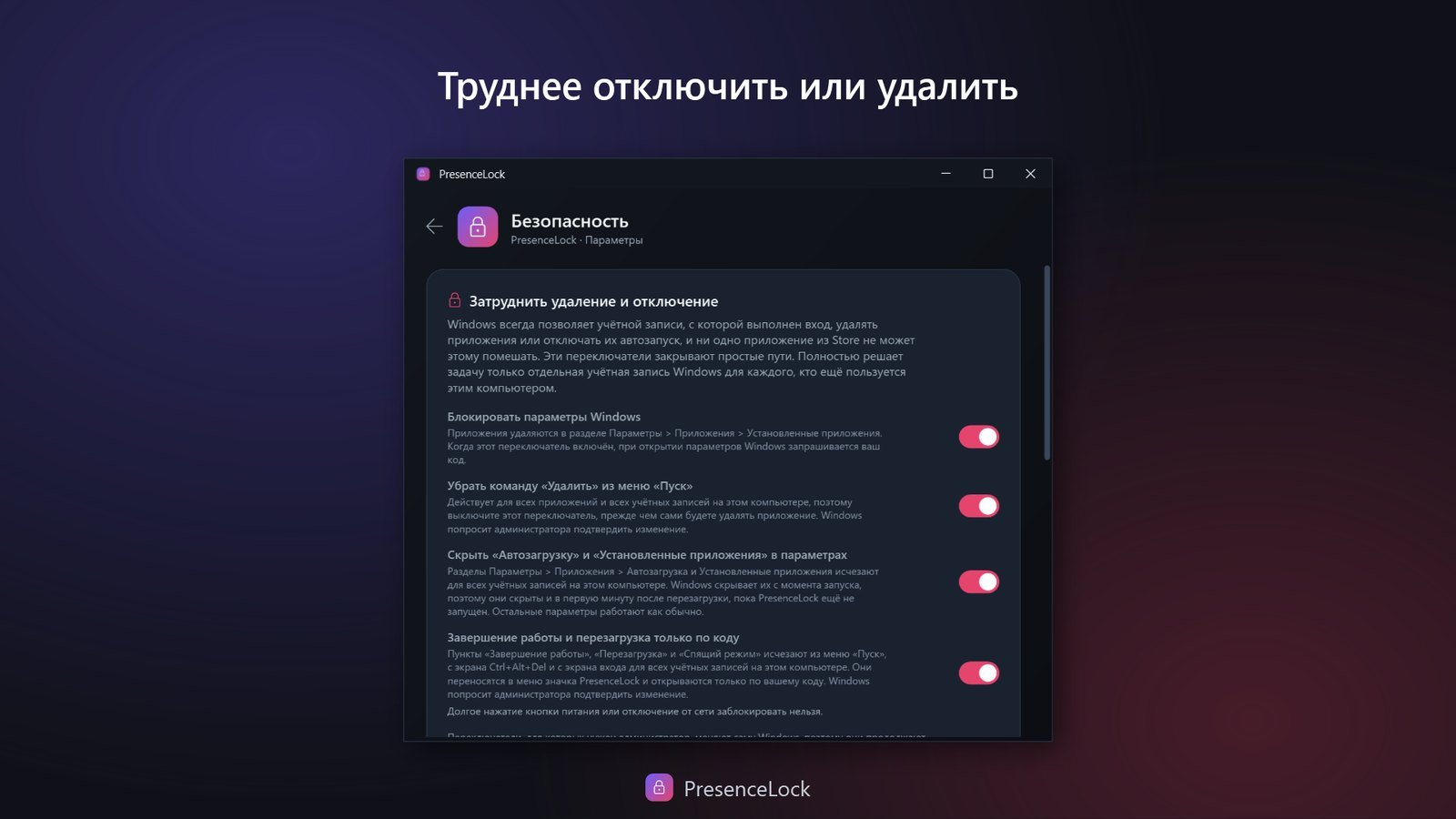
Просто так не закрыть
Пауза, выход и изменение параметров требуют вашего кода, а выключение компьютера тоже можно поставить под код. Если завершить приложение через диспетчер задач, оно в течение минуты запустится снова и заново заблокирует ваши приложения.
Новые приложения блокируются сами
Включите эту функцию, и любое приложение, установленное после этого, из Store или из интернета, сразу будет заблокировано. Никто не обойдёт заблокированный браузер, просто установив другой.
Всё остаётся на вашем компьютере
Никакого облака, учётной записи и слежки. Ваши правила и ваша активность остаются на вашем компьютере, а оповещения, если они вам нужны, приходят только в ваш собственный Telegram. Приложение говорит на 11 языках.
Приложения, папки и браузеры в одном окне.
Дважды щёлкните значок PresenceLock, и всё, что он защищает, будет перед вами, каждое на своей вкладке. Щелчок правой кнопкой мыши по значку открывает быструю панель: немедленная блокировка, пауза и оставшееся на сегодня время каждого приложения. Щёлкните изображение, чтобы увеличить его.


Частые вопросы
Коротко о том, как работает PresenceLock, что он защищает, а что нет.
Что такое PresenceLock?
Это небольшое приложение для Windows, которое ставит пароль на выбранные вами приложения, так же как на телефоне можно заблокировать отдельные приложения. Когда открывается защищённое приложение, PresenceLock сначала просит разблокировать его через Windows Hello, ПИН-кодом, в доверенной сети Wi-Fi или с телефоном рядом, а ещё он может автоматически блокировать ваши приложения, когда вы отходите.
Чем это отличается от пароля Windows?
Пароль Windows защищает всю вашу учётную запись при входе в систему. PresenceLock работает с каждым приложением отдельно, когда вы уже вошли, поэтому если партнёр, сосед по квартире или коллега возьмёт ваш разблокированный компьютер, мессенджер, почта или банковское приложение всё равно не откроются без вас.
Какие есть способы разблокировки?
Те, которые вы включите: Windows Hello (лицо или отпечаток пальца), ПИН-код, доверенная сеть Wi-Fi или телефон рядом через Bluetooth. Разблокировать может любой из включённых способов, и их можно в любой момент изменить в параметрах.
Работает ли он в Windows 11 Домашняя?
Да, во всех выпусках Windows 10 и 11, включая Домашнюю. Об этом стоит сказать, потому что встроенный в Windows AppLocker там не работает: Microsoft убрала проверку выпуска, поэтому экраны политик появляются и в Домашней, но в Домашней нет компонентов, которые применяют политику, и на деле ничего не блокируется. PresenceLock не является инструментом политик и ни от чего из этого не зависит.
Можно ли заблокировать WhatsApp в Windows?
Да, как и Telegram, Discord, почтовую программу, браузер или любое другое приложение, которое вы добавите. PresenceLock не нужна помощь самого приложения: замок стоит снаружи, поэтому работает даже с приложениями, у которых нет собственной защиты. О WhatsApp спрашивают чаще всего, потому что его собственная блокировка экрана на компьютере пока появилась не у всех.
Можно ли ограничить, сколько времени дети проводят в приложении каждый день?
Да. Задайте любому защищённому приложению дневной лимит времени, например час игр в день. Пока время не закончится, приложение открывается без кода, а затем блокируется до тех пор, пока вы не введёте свой код, и прямо там можно добавить ещё времени. Если подключён Telegram, ребёнок также может попросить ещё времени на экране блокировки, а вы ответите с телефона одним касанием. Время идёт, пока приложение открыто, даже в фоне, и в полночь начинается заново. Это работает на компьютере, которым вся семья пользуется под одной учётной записью Windows, куда ограничения приложений Microsoft Family Safety не дотягиваются.
Можно ли запретить приватный режим или разрешить только определённые сайты?
Да. Дважды щёлкните значок PresenceLock и откройте вкладку «Браузеры»: у каждого браузера свои переключатели. Никаких приватных окон; только сайты из вашего списка, которые затем ждут в папке на панели закладок; или все сайты, кроме заблокированных. Это работает в Chrome, Edge, Brave, Vivaldi и Firefox с момента запуска браузера.
Можно ли попробовать перед покупкой?
Да. У PresenceLock есть бесплатный пробный период на 24 часа. Когда он закончится, PresenceLock перестанет блокировать приложения и никогда и ни к чему не закроет вам доступ. После этого его можно купить в Microsoft Store или нажать «Снять все ограничения», чтобы снять защиту с приложений, открыть заблокированные папки и удалить установленные им правила браузеров и переключатели Windows, а затем удалить его.
Это настоящая защита?
Это надёжный замок для приватности и удобства, а не полное шифрование диска. Он не даст человеку, взявшему ваш разблокированный компьютер, просто так открыть ваши приложения. Пауза, выход и изменение параметров сначала требуют вашего кода, а завершение приложения через диспетчер задач даёт лишь минутную передышку: примерно через минуту оно запускается снова и заново всё блокирует. Чего он не может, так это помешать собственному удалению: любой, кто сидит за компьютером под вашей учётной записью Windows, может удалить его, и Windows не позволяет ни одному приложению из Store запретить это или поставить на это пароль. Так что он защищает от любопытных, а не от того, кто твёрдо решил его обойти. Если вашим компьютером пользуются другие люди, создайте им собственные учётные записи Windows и блокируйте Windows, когда отходите, а для действительно конфиденциальных данных используйте ещё и шифрование, например BitLocker.
Где хранятся мои параметры и коды? Покидают ли они компьютер?
Всё остаётся на вашем компьютере. Защищённые приложения, расписания и журнал активности хранятся на вашем компьютере, ПИН-коды сохраняются только в виде необратимых хешей с солью, зашифрованных с помощью Windows DPAPI, и нет никаких учётных записей, серверов и слежки. Фото попыток с неверным кодом и сводка за день тоже остаются на вашем компьютере, а оповещения и ежедневный отчёт, если вы подключите Telegram, приходят только через вашего собственного бота и никогда не проходят через нас.
Все вопросы и ответы на странице частых вопросов →
Попробуйте PresenceLock бесплатно.
Полная версия на 24 часа. Когда пробный период закончится, ничего не останется заблокированным, и вы решите сами: оставить приложение за разовую покупку или всё освободить и удалить его.
Попробовать бесплатно Затем разовая покупка, без подписки · Microsoft Store · Windows 10 и 11Часть семьи Hearth
PresenceLock даёт то же обещание, что и остальные приложения Hearth Software: приватность заложена в основу, никаких подписок, и делает их человек, а не платформа. Ваша приватность остаётся вашей.