Privates Heimnetzwerk · keine Cloud

Ihre Heim-Computer,
endlich im Gespräch.

HearthWire macht aus den PCs in Ihrem Zuhause ein einfaches, privates Netzwerk. Senden Sie Popup-Nachrichten, teilen und synchronisieren Sie Ordner, führen Sie Programme von einem anderen Computer aus und helfen Sie der Familie, indem Sie deren Bildschirm ansehen oder steuern, mit Erlaubnis. Keine Cloud, keine Konten, keine Einrichtung. Es lebt unauffällig in Ihrem Infobereich und alles bleibt in Ihrem Heimnetzwerk.

🛍 Erhältlich imMicrosoft Store Einmaliger Kauf · Windows 10 & 11 · 64-bit

💻 Installieren Sie HearthWire auf jedem Computer, den Sie verbinden möchten, damit sie sich finden und miteinander sprechen können.

🌐 Verfügbar in English, Français, Deutsch, Español, Português, Italiano, Nederlands, Polski, 日本語, עברית, und العربية

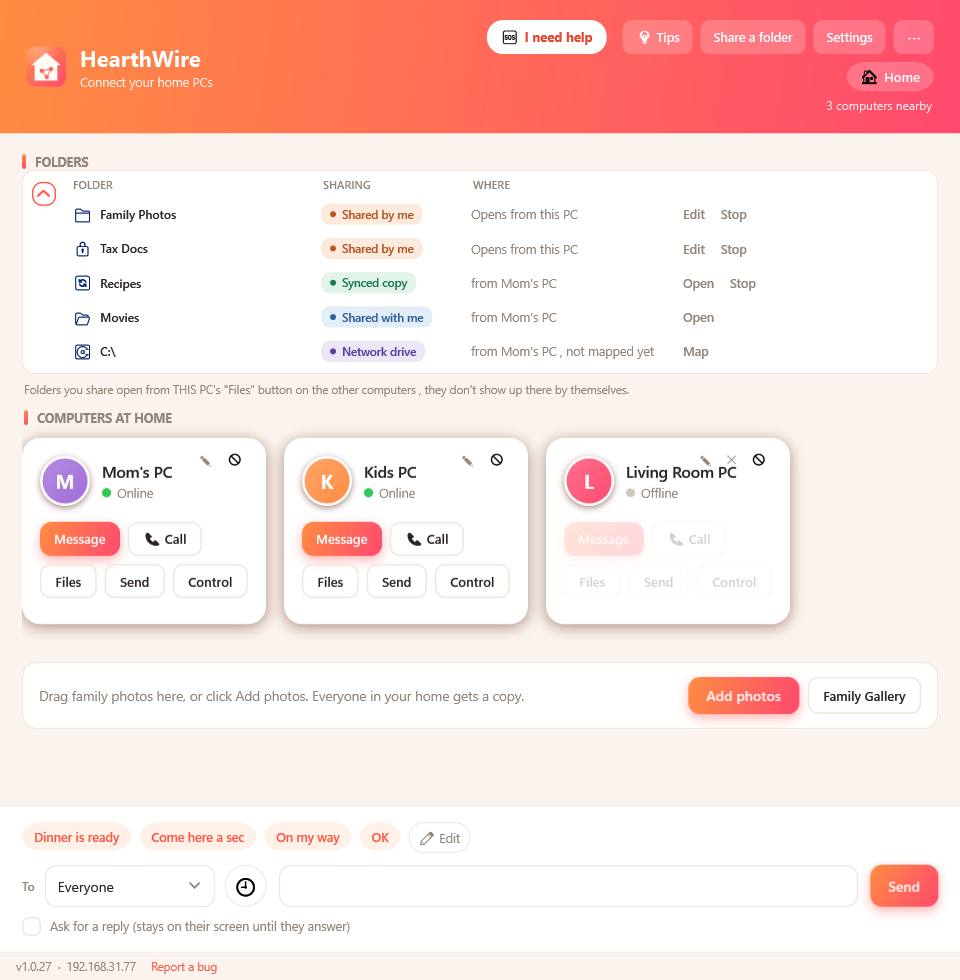
HearthWire-Hauptfenster: Computer zu Hause, geteilte Ordner und schnelle Nachrichten

Alles, was Ihr Heimnetzwerk einfach können sollte

Eine kleine App auf jedem PC, und die Computer in Ihrem Zuhause beginnen zusammenzuarbeiten.

💬

Popup-Nachrichten

Senden Sie eine Nachricht, die auf einem anderen Computer aufpoppt. Bitten Sie um eine Antwort, und sie bleibt auf dem Bildschirm, bis geantwortet wird.

📁

Ordner teilen

Teilen Sie einen Ordner, damit die Familie Ihre Fotos und Dateien vom eigenen PC aus öffnen kann, keine Cloud, keine Uploads.

🔄

Auf jedem PC synchronisieren

Halten Sie einen Ordner auf jedem Computer kopiert und aktuell, sodass er auch dann da ist, wenn Ihrer ausgeschaltet ist.

💽

Programme von einem anderen PC ausführen

Binden Sie einen Ordner als Netzlaufwerk ein und öffnen Sie Programme, die auf einem anderen Computer installiert sind, ganz ohne Neuinstallation.

🎬

Filme streamen, ohne Warten

Binden Sie Ihren Filmordner als Laufwerk ein und spielen Sie direkt vom anderen PC ab. Es startet sofort, und nichts wird kopiert.

📥

Dateien per Ziehen senden

Ziehen Sie eine Datei auf einen Computer, um sie zu senden. Sie landet in Ihren Downloads, in einem Ordner namens „My Network Files".

🖨️

Drucker teilen

Schließen Sie einen Drucker an einem PC an und nutzen Sie ihn von jedem Computer im Haus. Er erscheint in all Ihren Apps, ganz ohne Treibersuche.

📜

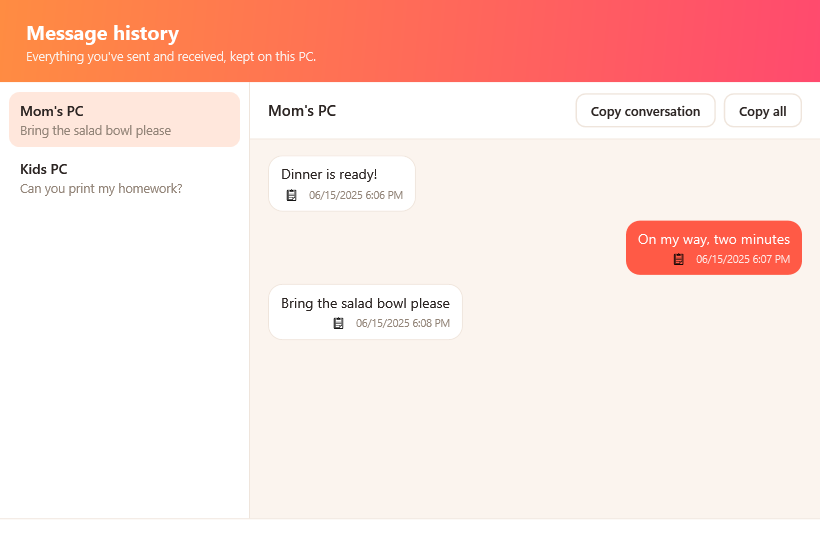
Nachrichtenverlauf

Jede Nachricht, die Sie senden und empfangen, wird auf Ihrem PC gespeichert, sodass nichts verloren geht. Lesen Sie frühere Gespräche und kopieren Sie sie mit einem Tippen.

🖥️

Bildschirm ansehen und reparieren

Sehen Sie mit deren Erlaubnis den Bildschirm eines Familienmitglieds an oder übernehmen Sie die Steuerung, um zu helfen. Sie können es jederzeit stoppen.

🩺

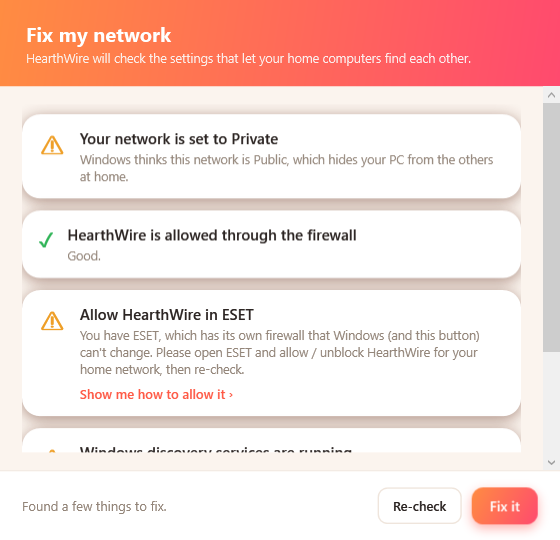
Netzwerk-Doktor

Ein Klick prüft und behebt die Windows-Einstellungen, die Heim-Computer meist daran hindern, sich gegenseitig zu finden.

🔔

Live-Statusanzeige

Ein kleiner Punkt zeigt Ihnen, dass alles verbunden ist, oder weist genau darauf hin, was zu beheben ist, wenn ein Computer nicht erreichbar ist.

🏠

Keine Einrichtung

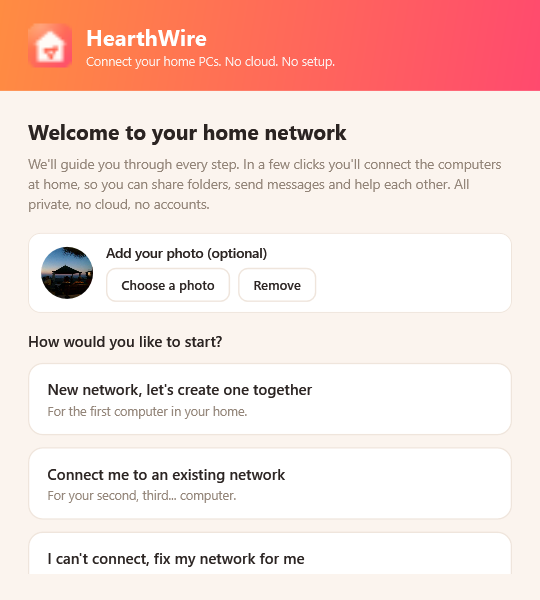
Es findet die anderen Computer von selbst. Erstellen Sie auf einem PC ein Netzwerk, dann bitten die anderen um Beitritt und Sie bestätigen mit einem Tippen.

🔒

Bleibt in Ihrem Netzwerk

Keine Cloud, keine Konten, kein Tracking. Nachrichten und Dateien wandern direkt zwischen Ihren PCs, verschlüsselt.

🌐

11 Sprachen

Vollständig übersetzt und live umschaltbar, folgt automatisch Ihrer Windows-Sprache. Jederzeit änderbar.

In Aktion erleben

Eine freundliche App in klarer Sprache, die die ganze Familie nutzen kann.

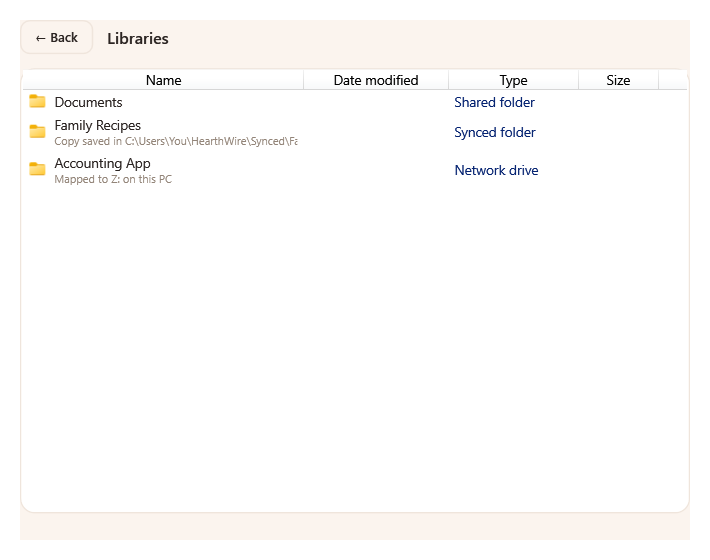
Die geteilten Dateien eines anderen Computers durchsuchen, mit Fotogalerie-Ansicht
Geteilte Dateien öffnenDurchsuchen Sie, was andere teilen, mit einer Fotogalerie-Ansicht.
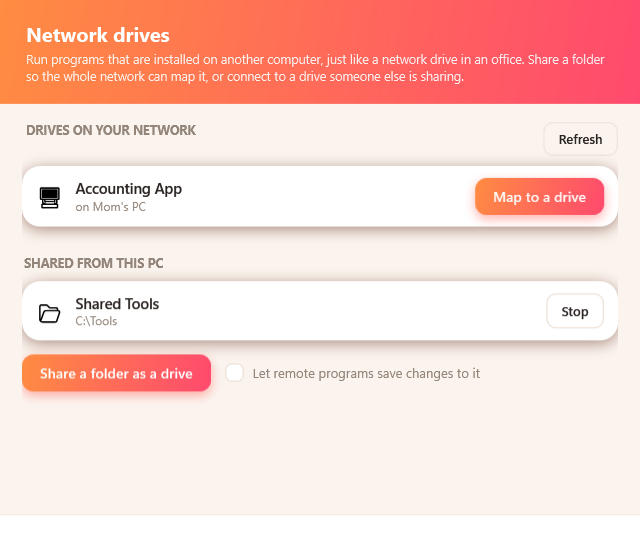
Netzlaufwerke-Fenster zum Ausführen von Programmen von einem anderen PC
Programme von einem anderen PC ausführenBinden Sie einen geteilten Ordner als Laufwerk ein, ganz wie im Büro.
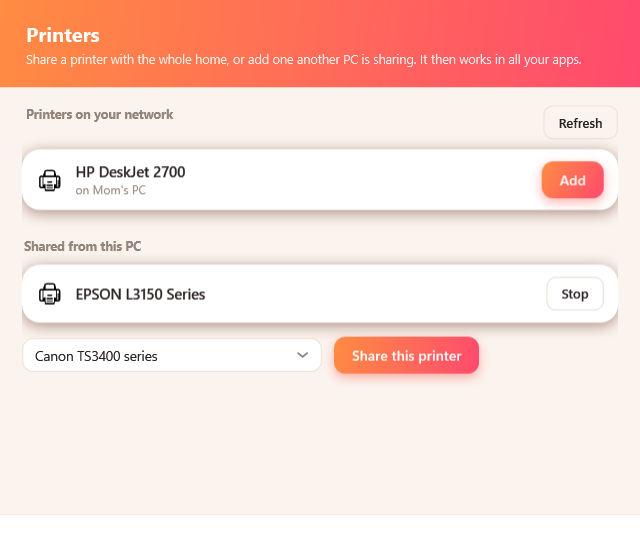
Drucker-Fenster: einen Drucker teilen oder einen von einem anderen PC hinzufügen
Einen Drucker teilenAn einem PC anschließen, von jedem Computer im Haus drucken.
Nachrichtenverlauf-Fenster mit früheren Gesprächen als Chat-Blasen
NachrichtenverlaufLesen Sie frühere Gespräche und kopieren Sie sie mit einem Tippen.
Netzwerk-Doktor prüft und behebt Windows-Netzwerkeinstellungen
Das Netzwerk mit einem Klick reparierenDer Netzwerk-Doktor findet und behebt, was ein Heimnetzwerk blockiert.
Einrichtungsbildschirm zum Erstellen oder Beitreten eines Heimnetzwerks
In Sekunden erstellen oder beitretenEin PC erstellt das Netzwerk, der Rest bittet um Beitritt und Sie bestätigen.
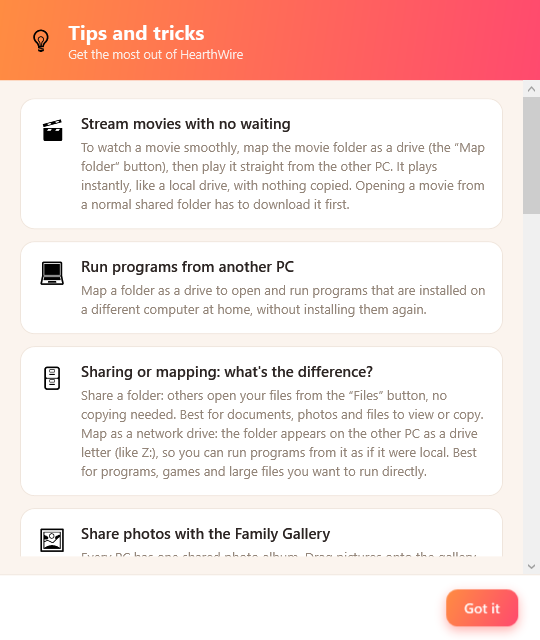
Tipps-und-Tricks-Fenster in HearthWire
Hilfreiche Tipps integriertKleine Tipps, die jedem helfen, das Meiste herauszuholen.
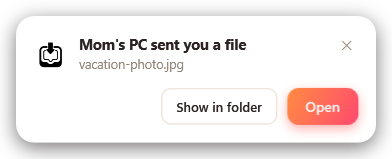
Ein Popup, das zeigt, dass eine Datei von einem anderen Computer angekommen ist
Dateien, die Sie wiederfindenJede Datei kommt mit Öffnen und Im Ordner anzeigen an.

In unter einer Minute eingerichtet

Kein Konto, kein Aufwand. Installieren Sie es, und Ihre Computer finden sich gegenseitig.

Auf jedem PC installieren

Bringen Sie HearthWire auf jeden Computer zu Hause, aus dem Microsoft Store.

Erstellen oder beitreten

Erstellen Sie auf dem ersten PC ein Heimnetzwerk. Wählen Sie auf den anderen „Beitreten" und bestätigen Sie die passende Nummer, die aufpoppt.

Fertig

Schreiben, teilen, synchronisieren und sich gegenseitig helfen. HearthWire läuft unauffällig in Ihrem Infobereich, immer bereit.

🔒

Privat von Grund auf

Keine Konten, keine Server, keine Cloud. Ihre Nachrichten und Dateien wandern direkt zwischen Ihren eigenen Computern über Ihr Heimnetzwerk, verschlüsselt. Wir sehen nie etwas davon.

Ein Wort zur Ehrlichkeit: HearthWire arbeitet in Ihrem lokalen Heimnetzwerk, nicht über das Internet. Den Bildschirm einer anderen Person anzusehen oder zu steuern, braucht immer zuerst deren Erlaubnis, und sie kann es jederzeit stoppen.

Datenschutzerklärung · Nutzungsbedingungen

Häufige Fragen

Was Familien vor der Einrichtung von HearthWire prüfen.

Was ist HearthWire?
HearthWire ist eine kleine Windows-App, die die Computer in Ihrem Zuhause zu einem einfachen, privaten Netzwerk verbindet. Sie können Popup-Nachrichten senden, Ordner teilen und synchronisieren, Programme von einem anderen PC ausführen, einen Drucker teilen und, mit Erlaubnis, den Bildschirm eines Familienmitglieds ansehen oder steuern, um zu helfen. Es gibt keine Cloud und kein Konto, und die App läuft unauffällig in Ihrem Infobereich.
Brauche ich Internet oder ein Konto?
Nein. HearthWire arbeitet über Ihr Heimnetzwerk, ob per WLAN oder Kabel. Es gibt nichts zu registrieren und nichts in der Cloud, und Ihre Computer sprechen direkt miteinander.
Muss ich es auf jedem Computer installieren?
Ja. HearthWire muss auf jedem Computer sein, den Sie verbinden möchten, denn so finden sie sich und sprechen miteinander. Es gibt keine zentrale Box und nichts, das auf Ihrem Router installiert wird. Sie richten den ersten PC ein, dann bitten die anderen um Beitritt und Sie bestätigen sie, insgesamt etwa eine Minute.
Wie helfe ich der Familie mit ihrem Bildschirm?
Auf dem PC, der Hilfe braucht, drückt die Person „Ich brauche Hilfe" und wählt, ob Sie den Bildschirm nur ansehen oder vollständig steuern dürfen. Sie kommen erst nach der Bestätigung hinein, eine rote Leiste mit einer Stopp-Schaltfläche zeigt der Person, was geschieht, und sie kann es jederzeit beenden.
Verlassen meine Daten mein Zuhause?
Nein. Nachrichten und Dateien wandern direkt zwischen Ihren Computern über Ihr lokales Netzwerk, verschlüsselt. Es gibt keine Server, keine Cloud und keine Konten, sodass wir Ihre Nachrichten, Dateien oder Einstellungen nie sehen.

Alle Fragen in den ausführlichen FAQ ansehen →

Bringen Sie Ihre Heim-Computer zusammen.

🛍 Erhältlich imMicrosoft Store Windows 10 & 11 · 64-bit
Vergrößerter Screenshot